

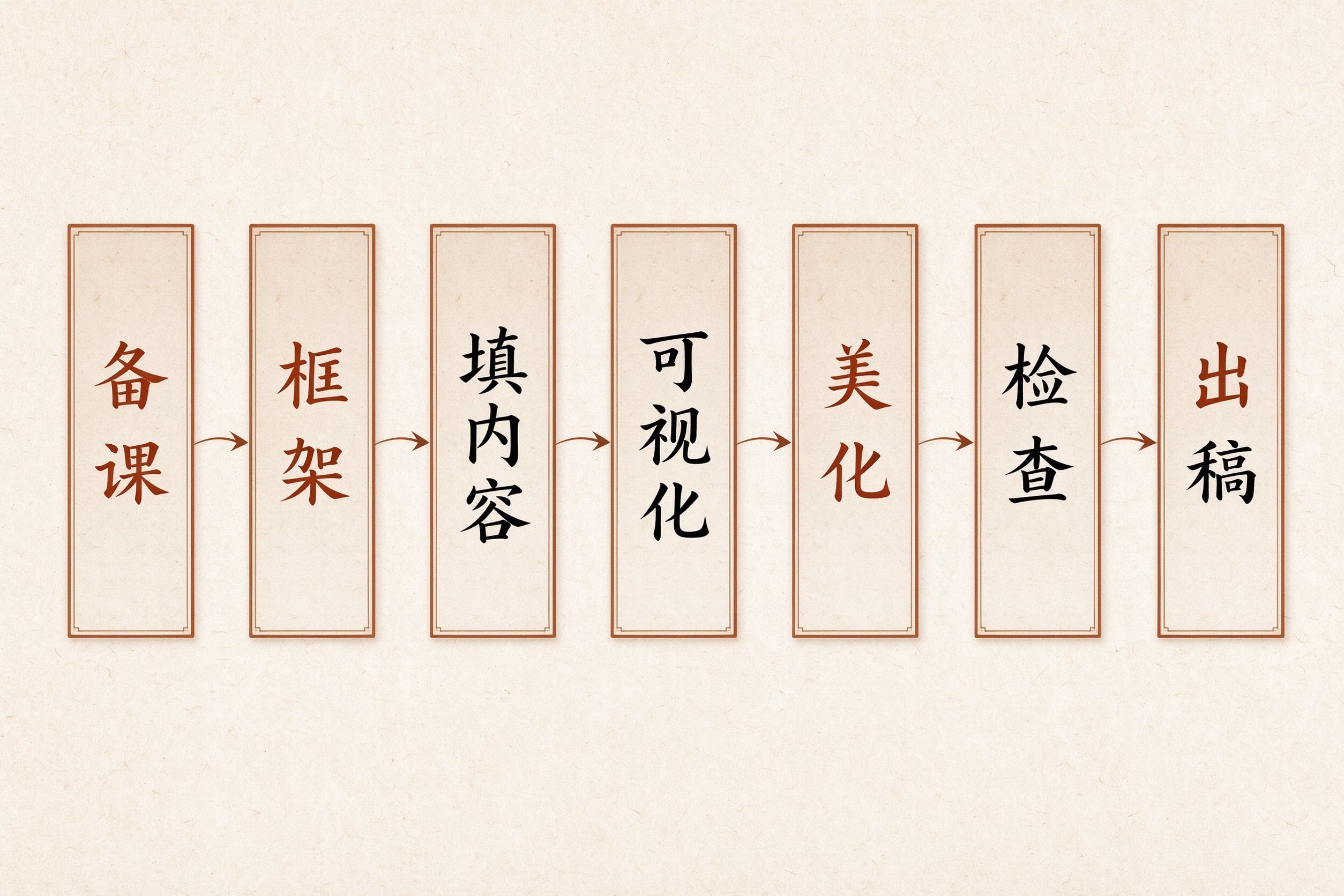
📋 PPT制作7步标准流程
很多新手打开PPT软件后不知道从哪里下手,PPT制作有一套标准流程,按步骤走就能避免遗漏。下面这7步是经过无数职场人验证的标准制作流程,从0到1完成一份专业PPT。
第1步:确定主题与目标
动手做PPT之前,先想清楚三个问题:这份PPT给谁看?要传达什么核心信息?听众看完后应该做什么?明确汇报对象是领导、客户还是学生,决定了内容的深度和表达方式。商务汇报侧重数据和结论,学术答辩侧重逻辑和引用,产品发布侧重卖点和视觉冲击。
第2步:收集素材
素材包括文字、数据、图片、图标四个方面。文字素材要精炼,每页不超过6行;数据素材要准确,重要数据标注来源;图片素材要用高清图,避免拉伸变形;图标素材要统一风格,不要混用扁平风和拟物风。建议把素材按逻辑分类整理到一个文件夹,方便后续调用。
第3步:选择模板
模板决定了PPT的整体风格和配色。选择模板时要注意三点:一是配色符合场景,商务用蓝灰,创意用橙紫;二是版式可修改,不要选图片背景无法替换的模板;三是字体可嵌入,避免换电脑后字体丢失。新手建议从简洁模板开始,不要选动画过多的模板。
第4步:编辑内容
内容编辑遵循“每页一个核心观点”原则。把大段文字拆分成要点,用项目符号或编号列表呈现。能用图表说清楚的就不要用文字,数据用柱状图/饼图/折线图,流程用SmartArt或流程图。文字要精炼,标题不超过15字,正文每句不超过20字。
第5步:设计排版
排版是PPT专业度的关键。掌握四个原则:对齐(所有元素左对齐或居中对齐)、留白(页边距不少于2cm,元素之间留呼吸空间)、对比(标题和正文字号差≥1.5倍,主色和辅助色有明显区分)、重复(全篇统一字体、配色、图标风格)。用对齐工具和分布工具快速排版,不要凭肉眼拖。
第6步:添加动画
动画包括页面切换和元素动画两种。页面切换建议全篇不超过2种,商务汇报用淡入或推进即可。元素动画要服务内容,重点内容用进入动画强调,不要每页每个元素都加动画。动画原则是“适度不喧宾夺主”,花哨的旋转、弹跳动画在正式场合要慎用。
第7步:预览导出
最后一步是全屏预览检查,从第一页翻到最后一页,检查文字是否有错别字、图片是否清晰、动画是否流畅、链接是否有效。确认无误后选择导出格式:需要继续编辑就保存为PPTX,需要分享就导出PDF,需要循环展示就导出视频。导出时注意勾选”嵌入字体”,避免换电脑后字体丢失。
| 步骤 | 核心动作 | 建议耗时 | 常见问题 |
|---|---|---|---|
| 1.确定主题 | 明确对象/核心信息/目标 | 10分钟 | 目标模糊,内容堆砌 |
| 2.收集素材 | 文字/数据/图片/图标分类 | 30分钟 | 素材杂乱,找不到 |
| 3.选择模板 | 按场景选配色/版式 | 15分钟 | 模板花哨,无法修改 |
| 4.编辑内容 | 每页一观点,多用图表 | 60分钟 | 文字太多,重点不清 |
| 5.设计排版 | 对齐/留白/对比/重复 | 40分钟 | 对齐混乱,配色花哨 |
| 6.添加动画 | 切换≤2种,元素适度 | 20分钟 | 动画过度,喧宾夺主 |
| 7.预览导出 | 全屏检查,选格式导出 | 15分钟 | 不检查就发,错别字多 |
如果需要更专业的PPT制作服务,可以了解代写文章平台的PPT代做服务,专业设计师一对一服务。
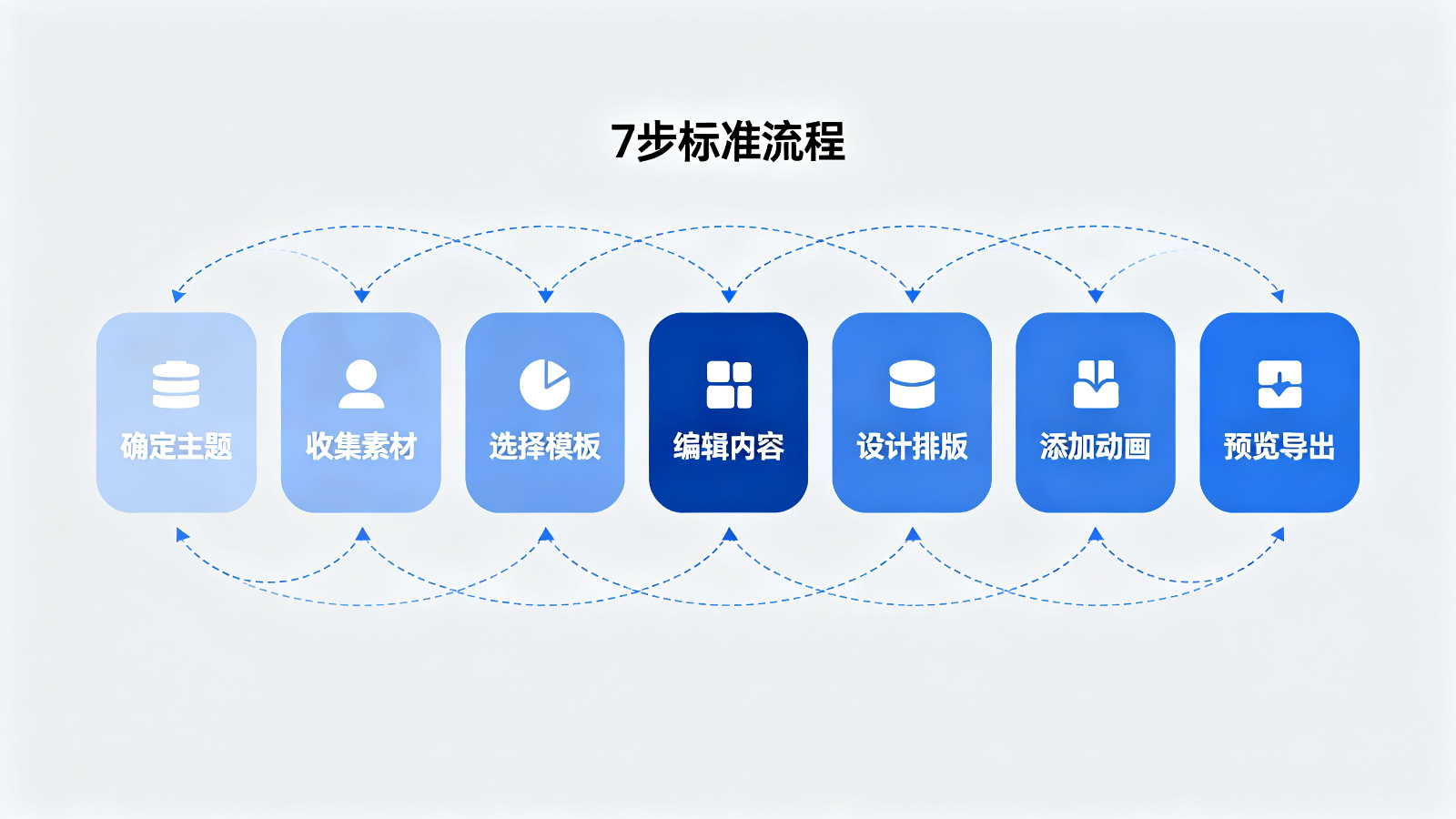
配图一:PPT制作7步标准流程流程图
💻 电脑端PPT制作详细步骤
电脑端是制作PPT的主力平台,功能最全、操作最灵活。主流的电脑端PPT软件有三款:微软PowerPoint、金山WPS演示、苹果Keynote。下面分别介绍三款软件的操作步骤和常用技巧。
PowerPoint操作步骤
PowerPoint是市场占有率最高的PPT软件,功能最全面。打开软件后,第一步是新建空白演示文稿或从模板新建。在“开始”选项卡中可以选择幻灯片版式,包括标题幻灯片、标题和内容、两栏内容等。点击“新建幻灯片”按钮或按Ctrl+M添加新页面。
编辑内容时,点击文本框即可输入文字,在“开始”选项卡设置字体、字号、颜色、对齐方式。插入图片点击“插入”选项卡→“图片”,选择本地图片或在线图片。插入图表点击“插入”→“图表”,选择图表类型后输入数据。插入形状点击”插入”→“形状”,选择矩形、圆形、箭头等。
设计排版在“设计”选项卡,这里可以选择主题、变体颜色、字体方案。页面设置在“设计”→“幻灯片大小”,常用16:9宽屏或4:3标准。动画在”动画“选项卡,切换在”切换“选项卡。最后按F5全屏预览,Shift+F5从当前页开始预览。
WPS演示操作步骤
WPS演示是国产免费软件,模板资源丰富,适合国内用户。界面与PowerPoint类似,操作逻辑基本一致。WPS的优势在于:模板库免费资源多、云文档自动保存、手机电脑多端同步、PDF转换方便。劣势在于:高级功能需要会员、部分动画效果与PowerPoint不兼容。
WPS的特色功能是”AI排版”和“智能美化”,可以一键优化排版和配色。在”特色应用“选项卡中可以找到PDF转PPT、PPT转图片、压缩PPT等实用工具。WPS还支持在线协作,多人可以同时编辑同一份PPT,适合团队使用。
Keynote操作步骤(Mac)
Keynote是苹果自家的PPT软件,设计感强、动画流畅,适合Mac用户。界面与PowerPoint差异较大,但操作逻辑类似。Keynote的优势在于:内置模板精美、动画效果流畅、与苹果系统无缝集成、导出格式支持多。劣势在于:Windows无法使用、与PowerPoint格式兼容有问题。
Keynote的”动画效果“和”过渡效果“非常出色,特别是”神奇移动”(Morph)效果,可以实现页面间元素的平滑过渡。Keynote还支持与iPhone/iPad联动,用手机控制翻页。如果需要在Windows上展示,建议导出为PDF或PowerPoint格式,但可能会丢失部分动画效果。
| 软件 | 功能完整度 | 模板资源 | 协作能力 | 价格 | 适用人群 |
|---|---|---|---|---|---|
| PowerPoint | ★★★★★ | ★★★★ | ★★★★ | 付费(Office365) | 职场商务、专业设计师 |
| WPS演示 | ★★★★ | ★★★★★ | ★★★★★ | 免费(高级功能会员) | 学生、普通职场人 |
| Keynote | ★★★★ | ★★★★ | ★★★ | 免费(Mac/iOS) | 苹果用户、设计师 |
电脑端常用快捷键
掌握快捷键可以大幅提升制作效率。最常用的快捷键包括:Ctrl+M新建幻灯片、Ctrl+D复制选中元素或页面、Ctrl+G组合选中元素、Ctrl+Shift+G取消组合、F5从头开始放映、Shift+F5从当前页放映、Esc退出放映、Ctrl+S保存、Ctrl+Z撤销、Ctrl+Y重做。
对齐快捷键:Alt+H+G+A+L左对齐、Alt+H+G+A+C水平居中、Alt+H+G+A+R右对齐、Alt+H+G+A+T顶端对齐、Alt+H+G+A+M垂直居中、Alt+H+G+A+B底端对齐。分布快捷键:Alt+H+G+A+H横向分布、Alt+H+G+A+V纵向分布。
更多PPT制作教程可以参考ppt制作教程,里面有更详细的电脑端操作步骤和AI工具推荐。
📱 手机端PPT制作APP推荐与操作
手机端适合快速修改、临时查看、路上灵感记录,但不适合制作复杂PPT。如果你需要在手机上制作或修改PPT,下面这几款APP值得推荐。
WPS手机版
WPS手机版是功能最全的手机PPT APP,支持完整的编辑功能。可以新建PPT、编辑文字、插入图片、修改配色、添加动画。WPS手机版的模板库很丰富,分类清晰,可以直接套用。云文档功能可以与电脑端同步,在手机上修改后电脑端自动更新。
WPS手机版的操作方式:打开APP→点击”+"→选择“演示”→从模板新建或空白新建→点击文本框编辑→点击”+“插入图片/形状/表格→点击”播放“预览→点击”分享“导出。缺点是手机屏幕小,精细操作比较困难,建议只做简单修改,复杂排版还是用电脑。
Microsoft PowerPoint手机版
PowerPoint手机版与电脑端无缝同步,登录微软账号后可以打开OneDrive中的PPT文件。编辑功能比WPS手机版略少,但格式兼容性最好,在电脑上做的PPT在手机上打开不会乱版。PowerPoint手机版支持”快速修复“功能,可以自动优化排版。
适合已经在使用Office 365的用户,手机端主要用于查看和简单修改。如果需要新建PPT,PowerPoint手机版也提供了一些模板,但数量不如WPS丰富。
腾讯文档/金山文档
腾讯文档和金山文档是在线协作工具,支持多人同时编辑PPT。适合团队协作场景,比如多人一起修改一份PPT。手机端可以查看、评论、简单编辑,但复杂操作还是需要电脑端。优势是实时协作、评论功能、版本历史。
| APP | 编辑功能 | 模板数量 | 导出格式 | 广告 | 推荐指数 |
|---|---|---|---|---|---|
| WPS手机版 | ★★★★★ | ★★★★★ | PPTX/PDF/图片 | 有 | ★★★★★ |
| PowerPoint手机版 | ★★★★ | ★★★ | PPTX/PDF | 无 | ★★★★ |
| 腾讯文档 | ★★★ | ★★ | PPTX/PDF | 无 | ★★★ |
| 金山文档 | ★★★ | ★★★ | PPTX/PDF | 无 | ★★★ |
手机与电脑协作方法
最推荐的工作流是:电脑端制作→云文档同步→手机端查看/修改→电脑端精修。具体方法:用WPS或Office 365的云文档功能,把PPT保存在云端,手机和电脑都能访问。在手机上修改后,电脑端打开时会自动同步最新版本。也可以用微信/QQ传输文件,但要注意版本管理,避免覆盖。
零基础入门可以看PPT怎么做这篇文章,从零基础到高手的完整教程。
🔧 PPT制作软件Top10对比推荐
市面上PPT制作软件很多,从专业级到AI生成,从免费到付费,各有特色。下面这10款是目前最主流的PPT制作软件,按类型分类对比,帮你快速选择适合自己的工具。
专业级软件
1. Microsoft PowerPoint——行业标准,功能最全。支持Windows/Mac/Web,拥有最丰富的插件资源和模板资源。高级功能包括:3D模型、SVG图标、平滑切换、设计灵感、墨迹书写。适合职场商务人士和专业设计师。缺点是需要付费订阅Office 365,Mac版功能比Windows版略少。
2. Apple Keynote——苹果系统专属,设计感强。支持Mac/iPad/iPhone,动画效果流畅,特别是”神奇移动“效果。内置模板精美,与苹果系统无缝集成。完全免费。适合苹果用户和追求视觉效果的设计师。缺点是Windows无法使用,与PowerPoint格式兼容有问题。
国产免费软件
3. WPS演示——国产免费,模板资源丰富。支持Windows/Mac/手机/Web,云文档多端同步。特色功能:AI排版、智能美化、PDF转换、在线协作。免费版功能足够日常使用,高级功能需要会员。适合学生和普通职场人。
4. 永中Office——国产办公套件,PPT功能完整。支持Windows/Mac/Linux,无广告,个人版免费。界面简洁,与Office格式兼容性好。适合追求简洁无广告的用户。
在线协作工具
5. Google Slides——谷歌在线PPT,实时协作。支持Web,与Google Drive集成,多人同时编辑。完全免费,模板简洁。适合团队协作和教育场景。缺点是国内访问需要科学上网,功能比PowerPoint简单。
6. Canva(可画)——在线设计平台,模板超丰富。支持Web/手机,除了PPT还能做海报、名片、社交媒体图。模板数量超过10万,拖拽式操作简单。免费版模板够用,Pro版解锁更多。适合非设计专业人士快速出图。
AI生成工具
7. Gamma——AI一键生成PPT,输入主题自动生成。支持Web,AI生成大纲和页面,可在线编辑。模板现代美观,支持嵌入网页、视频、代码。免费版有额度限制。适合快速生成初稿,再人工优化。
8. Beautiful.ai——AI智能排版,自动优化设计。支持Web,输入内容后AI自动排版,保证每页设计专业。模板丰富,支持品牌定制。付费订阅制。适合不擅长设计但需要专业效果的用户。
9. Tome——AI叙事型PPT,生成故事化演示。支持Web,AI生成大纲和页面,支持AI配图。风格现代,适合创意展示和产品发布。免费版有额度限制。
10. 豆包PPT/WPS AI——国产AI PPT工具。豆包PPT支持输入主题一键生成,模板符合国内审美;WPS AI集成在WPS中,支持AI排版、AI写作、AI配图。适合国内用户,访问稳定。
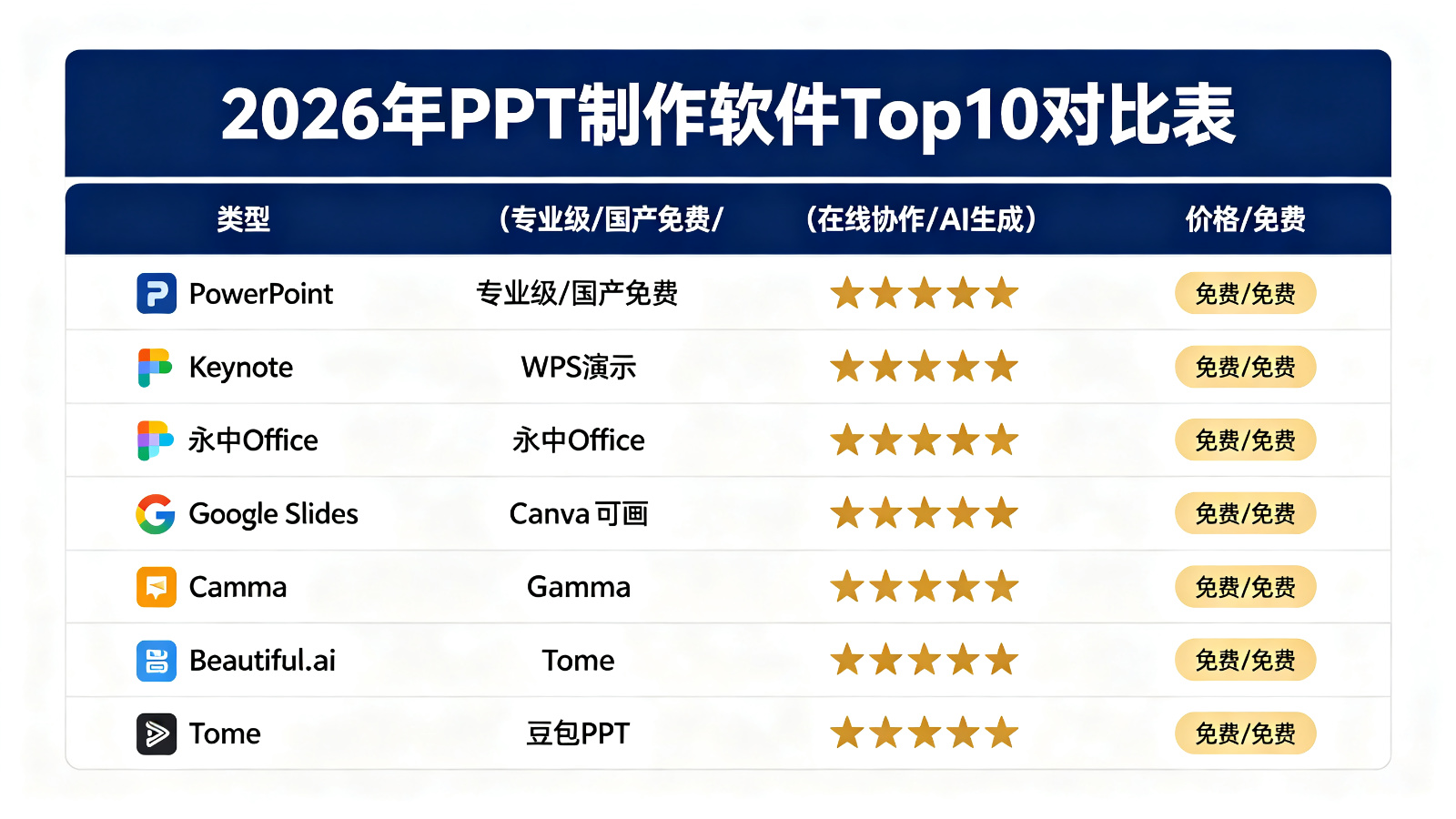
配图二:2026年PPT制作软件Top10对比表
| 软件 | 类型 | 价格 | 模板资源 | AI功能 | 导出格式 | 适用人群 |
|---|---|---|---|---|---|---|
| PowerPoint | 专业级 | 付费 | ★★★★ | 设计灵感 | 全格式 | 职场/专业 |
| Keynote | 专业级 | 免费 | ★★★★ | 无 | 全格式 | 苹果用户 |
| WPS演示 | 国产免费 | 免费/会员 | ★★★★★ | AI排版 | 全格式 | 学生/职场 |
| 永中Office | 国产免费 | 免费 | ★★★ | 无 | 全格式 | 简洁偏好者 |
| Google Slides | 在线协作 | 免费 | ★★★ | 无 | PPTX/PDF | 团队/教育 |
| Canva | 在线设计 | 免费/Pro | ★★★★★ | AI设计 | 多格式 | 非设计师 |
| Gamma | AI生成 | 免费/付费 | ★★★★ | AI生成 | PPTX/PDF | 快速出稿 |
| Beautiful.ai | AI生成 | 付费 | ★★★★ | AI排版 | PPTX/PDF | 设计小白 |
| Tome | AI生成 | 免费/付费 | ★★★★ | AI生成 | 创意展示 | |
| 豆包PPT | AI生成 | 免费/付费 | ★★★★ | AI生成 | PPTX/PDF | 国内用户 |
需要专业PPT设计服务可以访问ppt设计代制作栏目,了解更多PPT代做服务。
🤖 AI制作PPT完整教程
AI工具可以大幅提升PPT制作效率,从几小时缩短到几分钟。但AI生成的PPT往往需要人工优化才能达到专业水准。下面是完整的AI制作PPT教程,从工具选择到提示词写法,再到人工优化,一步一步教你用AI做出专业PPT。
AI PPT工具推荐
目前主流的AI PPT工具有:Gamma(AI生成大纲+页面,模板现代)、Beautiful.ai(AI智能排版,自动优化设计)、Tome(AI叙事型,故事化演示)、豆包PPT(国产,输入主题一键生成)、WPS AI(集成在WPS中,AI排版+写作+配图)、腾讯智影(腾讯出品,AI生成+视频导出)。
选择建议:如果追求快速出稿选Gamma,如果追求设计专业选Beautiful.ai,如果是国内用户选豆包PPT或WPS AI,如果已经在用WPS就直接用WPS AI。大部分工具都有免费额度,可以先试用再决定是否付费。
AI生成PPT完整流程
第1步:输入主题——在AI工具中输入PPT主题,比如”2026年第一季度销售汇报”。越具体越好,包含主题、受众、页数、风格等信息。
第2步:选择风格——AI会提供多种风格模板,选择符合场景的风格。商务汇报选蓝灰专业风,产品发布选现代创意风,学术答辩选简洁学术风。
第3步:AI生成大纲——AI会自动生成PPT大纲,包括每页的标题和要点。这一步可以手动调整,增删页面或修改标题。
第4步:AI生成页面——确认大纲后,AI自动生成每一页的内容,包括文字、图表、配图。生成时间通常1-3分钟。
第5步:人工优化——这是最关键的一步。AI生成的内容往往比较通用,需要人工调整:修改文字使其更具体、替换图片使其更相关、调整配色使其更统一、检查数据是否准确。
第6步:导出分享——优化完成后导出为PPTX或PDF格式。注意检查导出后的格式是否正确,特别是字体和动画。
AI提示词写法
好的提示词能让AI生成更符合需求的PPT。提示词应包含五个要素:主题(做什么内容)、受众(给谁看)、页数(多少页)、风格(什么调性)、核心数据(关键信息)。示例:“帮我生成一份15页的2026年第一季度销售汇报PPT,受众是公司管理层,风格专业商务,核心数据:销售额同比增长25%,新客户增加120家,市场份额提升3%。"
提示词越具体,AI生成的内容越精准。避免只输入”帮我做一份PPT“这样模糊的指令,AI不知道你要什么内容,只能生成通用模板。
AI+人工混合工作流
最高效的PPT制作方式是AI+人工混合:AI出初稿(节省60%时间)→人工调结构(确保逻辑清晰)→AI配图(快速找图)→人工精修(提升专业度)→最终导出。具体来说,先用AI生成大纲和初稿,然后人工调整页面顺序和内容结构,再用AI工具批量配图,最后人工精修排版、配色、文字,确保每页都达到专业水准。
这种工作流的优势是:既利用了AI的效率优势,又保证了人工的质量控制。纯AI生成的PPT往往内容空泛、设计雷同,纯人工制作又太慢,混合工作流是最佳平衡点。
| 工具 | 生成方式 | 免费额度 | 模板质量 | 导出可编辑 | 国内访问 |
|---|---|---|---|---|---|
| Gamma | AI生成大纲+页面 | 400 credits/月 | ★★★★★ | 是 | 需科学上网 |
| Beautiful.ai | AI智能排版 | 14天试用 | ★★★★★ | 是 | 需科学上网 |
| Tome | AI叙事生成 | 500 credits/月 | ★★★★ | 否(仅PDF) | 需科学上网 |
| 豆包PPT | AI一键生成 | 有限免费 | ★★★★ | 是 | 稳定 |
| WPS AI | AI排版+写作+配图 | 会员可用 | ★★★★ | 是 | 稳定 |
AI制作注意事项
第一,AI生成的内容需要核实数据,AI可能编造数据,重要数据一定要自己确认。第二,避免AI味,AI生成的文字往往比较空泛,要加入具体案例和个人观点。第三,版权问题,AI生成的图片可能有版权争议,重要场合建议用自己的图片或正版图库。第四,不要完全依赖AI,AI是工具不是替代品,最终质量还是取决于人的判断和优化。
更多文章写作和AI工具使用技巧,可以访问原创文章代写大全栏目。
🎨 PPT排版美化技巧
排版是PPT专业度的核心。同样的内容,排版好的PPT看起来专业可信,排版差的PPT看起来杂乱无章。掌握下面这些排版技巧,你的PPT水平会有质的提升。
对齐原则
对齐是最基础也是最重要的排版原则。所有元素应该左对齐、居中对齐或右对齐,不要有的左有的右。文本框左对齐时,左边沿应该在一条直线上;居中对齐时,中心线应该在一条直线上。用PowerPoint的对齐工具(选中多个元素→格式→对齐)可以快速实现精确对齐,不要凭肉眼拖。
常见对齐错误:标题居中但正文左对齐、图片位置随意不与文字对齐、每页的内容起始位置不一致。解决方法:用参考线(视图→参考线)建立统一的对齐基准,所有元素都对齐到参考线。
留白技巧
留白不是浪费空间,而是让重点更突出。页边距建议不少于2cm,元素之间留呼吸空间,不要把页面塞得满满的。每页内容不超过页面面积的70%,剩下30%是留白。留白可以引导视线,让观众的注意力集中在内容上。
常见留白错误:文字顶到页面边缘、元素之间挤在一起、每页都塞满内容。解决方法:建立统一的页边距(左右2cm,上下1.5cm),元素间距统一(标题与正文间距1行,段落间距0.5行)。
字体层级
好的PPT有清晰的字体层级,观众一眼就能看出哪里是标题、哪里是正文、哪里是注释。建议三级字体层级:标题(28-36pt,粗体)、正文(18-24pt,常规)、注释/数据来源(12-14pt,细体,灰色)。标题和正文字号差至少1.5倍,对比要明显。
全篇字体不超过2种:一种用于标题(粗体,如思源黑体Bold/微软雅黑Bold),一种用于正文(常规,如思源黑体Regular/微软雅黑)。不要用超过3种字体,也不要用艺术字体(除了封面)。中英文字体搭配建议:中文思源黑体+英文Arial/Helvetica,中文微软雅黑+英文Calibri。
对比原则
对比是突出重点的有效手段。通过大小对比(标题大正文小)、颜色对比(重点用强调色)、粗细对比(标题粗正文细)、形状对比(圆形配方形),让重点内容脱颖而出。但对比要适度,不要每页每个元素都在对比,那样反而没有重点。
常见对比错误:所有文字一样大没有重点、颜色太多眼花缭乱、强调色用得太频繁。解决方法:每页只突出1-2个重点,用强调色(不超过3处),其余内容用中性色。
重复原则
重复是保持全篇统一的关键。字体、配色、图标风格、版式结构都应该在全篇重复使用,形成统一的视觉语言。比如每页标题都在左上角、每页都有页码、每页图标都是扁平风。重复让PPT看起来专业、有体系。
用幻灯片母版(视图→幻灯片母版)可以统一设置全篇的字体、配色、Logo、页码,修改母版后所有页面自动更新,这是最高效的统一方法。
亲密性原则
相关的元素应该靠近,不相关的元素应该分开。比如标题和它的正文应该靠近,图片和它的图注应该靠近,数据和它的说明应该靠近。通过间距来表达逻辑关系,间距近表示相关,间距远表示不相关。
| 检查项 | 标准 | 常见错误 |
|---|---|---|
| 对齐 | 所有元素对齐到参考线 | 凭肉眼拖,参差不齐 |
| 留白 | 页边距≥2cm,内容≤70% | 塞满页面,顶到边缘 |
| 字体层级 | 标题/正文/注释三级,字号差≥1.5倍 | 全是一个字号,没有重点 |
| 字体种类 | 全篇≤2种 | 3种以上字体,混乱 |
| 对比 | 每页突出1-2个重点 | 处处强调等于没有重点 |
| 重复 | 字体/配色/图标全篇统一 | 每页风格不同,没有体系 |
| 亲密性 | 相关元素靠近,无关分开 | 元素间距随意,逻辑不清 |
汇报类PPT的排版技巧可以参考出差汇报ppt,里面有很多实用的排版案例。
🌈 PPT配色方案与字体选择
配色和字体是PPT视觉风格的两大支柱。好的配色让人赏心悦目,好的字体让人阅读舒适。下面分享实用的配色方案和字体选择技巧。
配色基础
PPT配色遵循“主色+辅助色+强调色”的三色原则。主色是全篇使用最多的颜色,用于标题、图标、重要元素;辅助色用于正文、背景、次要元素;强调色用于突出重点数据、关键信息。全篇主色不超过3种,加上黑/白/灰等中性色,总颜色不超过5种。
配色工具推荐:Adobe Color(adobe.com/creativecloud/color,可生成配色方案)、Coolors(coolors.co,快速生成配色)、中国色(colors.ichuantong.cn,中国传统色)。这些工具可以帮你快速找到协调的配色方案,避免自己乱搭。
商务配色方案
商务汇报推荐稳重专业的配色:蓝灰方案(主色#1a73e8蓝,辅助色#f5f5f5灰,强调色#ea4335红)、藏青方案(主色#1a3a5c藏青,辅助色#f0f4f8浅灰蓝,强调色#c0392b朱红)、深绿方案(主色#1e5631深绿,辅助色#f0f7f0浅绿,强调色#e67e22暖橙)。这些配色专业稳重,适合正式商务场合。
创意配色方案
创意展示、产品发布可以用活泼一些的配色:橙黄方案(主色#ff6b35橙,辅助色#fff8f0浅橙,强调色#004e89深蓝)、紫粉方案(主色#673ab7紫,辅助色#f8f5ff浅紫,强调色#e91e63粉)、渐变方案(蓝紫渐变#667eea→#764ba2,适合现代科技风)。创意配色要注意对比度,确保文字清晰可读。
字体选择
中文字体推荐:标题用思源黑体Bold/微软雅黑Bold/思源宋体Bold,正文用思源黑体Regular/微软雅黑/思源宋体Regular。思源黑体是免费开源字体,风格现代,适合商务和创意;微软雅黑是系统自带,兼容性好;思源宋体有文化感,适合学术和文艺。
英文字体推荐:标题用Arial Bold/Helvetica Bold/Roboto Bold,正文用Arial/Helvetica/Roboto。Arial是系统自带,兼容性最好;Helvetica是经典无衬线字体,专业感强;Roboto是谷歌字体,现代简洁。中英搭配建议:中文思源黑体+英文Arial,中文微软雅黑+英文Calibri。
字体安装与嵌入
下载的字体需要安装才能在PPT中使用:Windows双击字体文件→点击“安装”;Mac双击字体文件→点击”安装字体”。安装后重启PPT软件才能看到新字体。为了避免换电脑后字体丢失,导出PPT时要勾选“嵌入字体”(文件→选项→保存→将字体嵌入文件)。嵌入字体会增大文件体积,但能保证格式一致。
| 场景 | 中文字体 | 英文字体 | 标题字号 | 正文字号 |
|---|---|---|---|---|
| 商务汇报 | 思源黑体/微软雅黑 | Arial/Helvetica | 32-36pt | 20-24pt |
| 学术答辩 | 思源宋体/微软雅黑 | Times New Roman | 28-32pt | 18-22pt |
| 产品发布 | 思源黑体Bold | Roboto Bold | 36-44pt | 20-24pt |
| 培训课件 | 微软雅黑/思源黑体 | Arial | 28-32pt | 20-24pt |
| 求职简历 | 思源黑体/微软雅黑 | Helvetica | 28-32pt | 18-22pt |
PPT字体的选择搭配和安装规范,可以参考文末相关阅读中的详细教程。
✨ 动态PPT与动画制作教程
动态PPT通过动画效果让演示更生动,但动画用不好会显得花哨不专业。下面介绍动态PPT的制作方法和动画使用原则。
页面切换效果
页面切换是从一页翻到下一页时的过渡效果。PowerPoint提供了几十种切换效果,包括淡入、推进、擦除、分割、切换、溶解等。建议全篇切换效果不超过2种,商务汇报用淡入或推进即可,不要用立方体、旋转、翻转等花哨效果。切换时间建议0.5-1秒,不要太长。
设置方法:切换选项卡→选择切换效果→设置持续时间→可选择”全部应用“让全篇统一。注意:切换效果在不同软件中兼容性不同,用WPS做的切换在PowerPoint中可能丢失,建议用最基础的淡入/推进。
元素动画
元素动画是页面内文字、图片、形状的动画效果,分为四类:进入(元素出现时的动画)、强调(元素已存在时的动画)、退出(元素消失时的动画)、动作路径(元素沿路径移动)。常用进入动画:淡入、浮入、擦除、缩放。常用强调动画:放大/缩小、字体颜色、脉冲。常用退出动画:淡出、飞出。
设置方法:选中元素→动画选项卡→选择动画效果→设置开始方式(单击时/与上一动画同时/上一动画之后)→设置持续时间和延迟。动画窗格(动画→动画窗格)可以查看和调整所有动画的顺序和时间。
动画使用原则
第一,动画服务内容。动画是为了强调重点、引导视线、展示逻辑,不是为了炫技。重点数据用进入动画强调,流程步骤用依次出现展示顺序,其余内容可以不用动画。
第二,适度不喧宾夺主。商务汇报每页动画不超过3个,不要每个元素都加动画。花哨的旋转、弹跳、缩放动画在正式场合慎用,会显得不专业。
第三,统一风格。全篇动画类型统一,比如都用淡入/浮入,不要这页用旋转那页用弹跳。动画时长统一,进入动画0.5秒,强调动画0.3秒。
触发器动画
触发器动画是点击某个元素时才触发另一个元素的动画,适合互动问答场景。比如点击问题显示答案,点击按钮显示详情。设置方法:选中要动画的元素→添加动画→动画窗格中右键该动画→计时→触发器→单击下列对象时启动效果→选择触发元素。
平滑切换(Morph)
平滑切换是PowerPoint 365的特色功能,可以实现页面间相同元素的平滑过渡,比如元素从一个位置移动到另一个位置、大小变化、颜色变化。制作方法:两页PPT中有相同名称的元素(在选择窗格中设置相同名称)→第二页应用”平滑“切换→播放时元素会自动平滑过渡。平滑切换效果非常专业,适合产品展示、数据变化、流程演示。
导出视频
PPT可以直接导出为视频(MP4/WMV格式),适合展会循环展示、上传视频平台。设置方法:文件→导出→创建视频→选择分辨率(1080p/720p)→设置每页播放时长→创建视频。导出时间取决于PPT页数和动画复杂度,通常几分钟到十几分钟。注意:导出视频后动画和切换效果会保留,但交互功能(触发器、超链接)会失效。
| 动画类型 | 适用场景 | 使用频率 | 注意事项 |
|---|---|---|---|
| 淡入/浮入 | 内容出现,通用 | 高 | 最安全的动画,任何场合适用 |
| 擦除 | 流程步骤、数据增长 | 中 | 方向要符合逻辑(从左到右/从下到上) |
| 缩放 | 重点强调、图片展示 | 中 | 缩放幅度不要太大,避免眩晕 |
| 飞入/浮入 | 列表依次出现 | 中 | 方向统一,不要从四面八方飞 |
| 旋转/弹跳 | 创意展示、儿童教育 | 低 | 商务场合慎用,显得不专业 |
| 平滑切换 | 产品展示、数据变化 | 中 | 需PowerPoint 365,注意兼容性 |
工作汇报类PPT的动态效果设计,可以参考工作汇报ppt的案例。
🔄 PPT流程图制作方法
流程图是PPT中常用的可视化元素,用于展示流程步骤、逻辑关系、组织结构。掌握流程图制作方法,可以让你的PPT更专业、更有逻辑。
流程图类型
常见的流程图有四种类型:线性流程(步骤依次进行,用箭头连接)、循环流程(步骤循环往复,用环形箭头)、分支流程(一个步骤分出多个分支,用菱形判断)、层级结构(上下级关系,用树状图)。根据内容选择合适的类型,不要所有流程都用线性流程。
SmartArt制作流程图
SmartArt是PowerPoint内置的流程图工具,操作简单,样式丰富。制作方法:插入→SmartArt→选择类型(流程/循环/层次结构/关系等)→选择具体样式→在文本窗格中输入文字→自动生成流程图。SmartArt可以一键更换颜色和样式,调整大小和布局。
SmartArt的优势是快速、美观、可编辑;劣势是样式有限,复杂流程图不够灵活。适合简单的流程展示,比如5步流程、4阶段循环。如果需要复杂定制的流程图,建议用形状手绘。
形状手绘流程图
用形状(矩形、菱形、箭头)手绘流程图,可以完全自定义。制作方法:插入→形状→选择矩形(步骤)、菱形(判断)、箭头(连接)→在形状中输入文字→设置形状样式(填充、轮廓、效果)→用连接线或箭头形状连接各步骤→全选→组合(Ctrl+G)。
手绘流程图的技巧:统一形状大小(选中多个→格式→大小→输入相同尺寸)、统一配色(步骤用主色,判断用强调色,箭头用灰色)、对齐分布(选中多个→格式→对齐→对齐/分布)、使用连接线(插入→形状→连接线,会自动吸附到形状)。
图标使用
在流程图中加入图标可以让流程更直观。每个步骤配一个图标,比如”准备“用文件夹图标、“设计”用铅笔图标、“审核“用对勾图标、“发布”用火箭图标。图标来源:阿里巴巴矢量图标库(iconfont.cn,免费中文图标)、Flaticon(flaticon.com,免费英文图标)、PowerPoint内置图标(插入→图标)。图标要统一风格(都用扁平风或都用线性风),统一颜色,统一大小。
流程图美化技巧
第一,形状大小统一。所有步骤矩形大小一致,不要有的大有的小。第二,配色协调。步骤用主色填充白色文字,箭头用灰色,判断用强调色。第三,文字精炼。每个步骤不超过8个字,用动词开头(准备→设计→审核→发布)。第四,间距均匀。步骤之间间距一致,用分布工具快速调整。第五,加阴影和圆角。形状加轻微阴影和圆角,看起来更现代。
| 类型 | 形状 | 适用场景 | 示例 |
|---|---|---|---|
| 线性流程 | 矩形+箭头 | 步骤依次进行 | 制作流程、工作流程 |
| 循环流程 | 环形箭头 | 步骤循环往复 | PDCA循环、产品迭代 |
| 分支流程 | 菱形+矩形 | 条件判断分支 | 决策流程、审核流程 |
| 层级结构 | 树状图 | 上下级关系 | 组织架构、分类体系 |
| 时间轴 | 直线+节点 | 时间顺序事件 | 项目计划、发展历程 |
PPT文案的写作技巧和流程图设计,可以参考代做ppt文案的经验分享。
⚡ PPT快速制作技巧与快捷键
掌握快捷键和快速制作技巧,可以把PPT制作时间缩短一半。下面是最实用的快捷键和效率技巧。
高频快捷键
最常用的10个快捷键:Ctrl+M新建幻灯片、Ctrl+D复制选中元素或页面、Ctrl+G组合选中元素、Ctrl+Shift+G取消组合、F5从头放映、Shift+F5从当前页放映、Ctrl+S保存、Ctrl+Z撤销、Ctrl+Y重做、Ctrl+A全选。这10个快捷键覆盖了90%的常用操作,一定要熟练掌握。
对齐与分布快捷键
对齐快捷键(先选中多个元素):Alt+H+G+A+L左对齐、Alt+H+G+A+C水平居中、Alt+H+G+A+R右对齐、Alt+H+G+A+T顶端对齐、Alt+H+G+A+M垂直居中、Alt+H+G+A+B底端对齐。分布快捷键:Alt+H+G+A+H横向分布、Alt+H+G+A+V纵向分布。对齐和分布是排版最常用的操作,记住快捷键可以大幅提升效率。
快速排版技巧
格式刷:选中已有格式的元素→双击格式刷(双击可连续使用)→点击要应用格式的元素。动画刷:选中已有动画的元素→动画刷→点击要应用动画的元素。格式刷和动画刷可以快速复制格式和动画,避免重复设置。
幻灯片母版:视图→幻灯片母版,在母版中设置全篇统一的字体、配色、Logo、页码、背景。修改母版后所有页面自动更新,不用逐页修改。母版是统一全篇风格最高效的方法。
批量修改技巧
替换字体:开始→替换→替换字体→选择原字体和新字体→替换。一键把全篇某种字体替换成另一种,不用逐页修改。替换文字:Ctrl+H打开替换对话框,输入查找内容和替换内容,可批量替换文字。
选择窗格:开始→选择→选择窗格,可以看到页面所有元素的列表,方便选中被遮挡的元素、重命名元素(平滑切换需要相同名称)、隐藏/显示元素。
图片处理技巧
压缩图片:选中图片→格式→压缩图片→选择分辨率(网页/屏幕/打印)→确定。可以大幅减小PPT文件体积,避免文件太大无法发送。删除背景:选中图片→格式→删除背景→标记要保留/删除的区域→保留更改。可以快速抠图,不用PS。裁剪为形状:选中图片→格式→裁剪→裁剪为形状→选择形状,可以把图片裁剪成圆形、心形等。
快速找素材
图标:阿里巴巴矢量图标库(iconfont.cn),中文图标丰富,免费下载PNG/SVG。图片:Unsplash(unsplash.com,免费高清)、Pexels(pexels.com,免费高清)、Pixabay(pixabay.com,免费)。配色:Adobe Color、Coolors。模板:PPT模板网(pptstore.net)、优品PPT(ypppt.com)。
| 功能 | 快捷键 | 说明 |
|---|---|---|
| 新建幻灯片 | Ctrl+M | 添加新页面 |
| 复制元素/页面 | Ctrl+D | 直接复制选中项 |
| 组合元素 | Ctrl+G | 多个元素组合为一个 |
| 取消组合 | Ctrl+Shift+G | 拆开组合的元素 |
| 从头放映 | F5 | 从第一页开始 |
| 从当前页放映 | Shift+F5 | 从当前页开始 |
| 退出放映 | Esc | 退出全屏 |
| 保存 | Ctrl+S | 保存文件 |
| 撤销 | Ctrl+Z | 撤销上一步 |
| 重做 | Ctrl+Y | 重做撤销的操作 |
| 全选 | Ctrl+A | 选中所有元素 |
| 查找替换 | Ctrl+H | 批量替换文字 |
| 插入超链接 | Ctrl+K | 添加链接 |
| 加粗 | Ctrl+B | 文字加粗 |
| 斜体 | Ctrl+I | 文字斜体 |
竞聘演讲PPT的快速制作方法,可以参考代写岗位竞聘演讲ppt的经验。
📂 免费PPT模板网站推荐
好的模板可以节省大量制作时间,下面推荐10个免费PPT模板网站,国内国外都有,按需选择。
国内模板网站
1. 优品PPT(ypppt.com)——免费PPT模板下载站,模板分类清晰,包括商务、科技、教育、医疗、节日等。模板质量较高,大部分免费下载,无需注册。缺点是有广告,部分优质模板需要付费。
2. 第一PPT(1ppt.com)——老牌PPT模板站,模板数量多,分类全。免费下载,无需注册。缺点是模板质量参差不齐,需要仔细挑选。
3. PPT宝藏(pptbz.com)——专注PPT模板和素材,模板精美,素材丰富。部分免费,部分需要会员。
4. 演界网(yanj.cn)——专业PPT模板平台,模板质量高,设计师原创。大部分需要付费,免费模板较少。适合对质量要求高的用户。
5. WPS模板库——WPS内置模板库,打开WPS就能看到,模板丰富,分类清晰。免费模板够用,精品模板需要WPS会员。优势是直接在WPS中使用,方便快捷。
国外模板网站
6. Slidesgo(slidesgo.com)——免费Google Slides和PPT模板站,模板设计精美,风格现代。免费下载,无需注册,每周更新。缺点是英文网站,模板内容是英文的需要自己翻译。
7. Slides Carnival(slidescarnival.com)——免费PPT模板,设计感强,适合创意展示。免费下载,无需注册。
8. GraphicRiver(graphicriver.net)——付费模板平台,模板质量非常高,种类丰富。需要付费购买,单个模板几美元到几十美元。适合专业设计师和重要场合。
9. Pinterest(pinterest.com)——图片分享平台,搜索”PPT template“可以找到大量模板灵感和图片。很多设计师会分享自己的PPT作品,可以参考排版和配色。缺点是需要科学上网,下载需要找原链接。
10. Behance(behance.net)——设计师作品平台,搜索”PPT“或”presentation“可以找到很多专业PPT作品。适合找灵感和参考设计,大部分不能直接下载。
模板选择技巧
第一,按场景筛选。商务汇报选商务风,学术答辩选学术风,产品发布选创意风,不要用错风格。第二,看配色是否可改。选配色可以修改的模板,不要选图片背景无法替换的模板。第三,检查字体嵌入。下载后打开检查字体是否正常显示,如果缺失说明没有嵌入字体,需要自己替换。第四,注意版权。免费模板一般可商用,但要仔细看版权说明,重要场合建议用正版模板。
模板修改方法
下载模板后,不要直接往里填文字,先做三件事:第一,替换配色。把模板的配色改成自己的品牌色或主题色(视图→幻灯片母版→修改颜色)。第二,替换字体。把模板的字体换成自己常用的字体(开始→替换→替换字体)。第三,删除不需要的页面。模板通常有很多页面,只保留需要的,删除多余的。做完这三步再开始填内容,效率更高。
| 网站 | 模板数量 | 质量 | 是否需注册 | 版权 | 推荐指数 |
|---|---|---|---|---|---|
| 优品PPT | ★★★★ | ★★★★ | 否 | 免费可商用 | ★★★★★ |
| 第一PPT | ★★★★★ | ★★★ | 否 | 免费 | ★★★★ |
| Slidesgo | ★★★★ | ★★★★★ | 否 | 免费可商用 | ★★★★★ |
| WPS模板库 | ★★★★★ | ★★★★ | 是(WPS账号) | 免费/会员 | ★★★★★ |
| 演界网 | ★★★★ | ★★★★★ | 是 | 付费 | ★★★★ |
| ★★★★★ | ★★★★★ | 是 | 需看原作者 | ★★★★(找灵感) |
客服工作总结PPT的模板选择和内容设计,可以参考工作总结客服ppt的案例。
⚠️ 新手PPT制作10大避坑清单
新手做PPT容易犯一些常见错误,这些错误会让PPT显得不专业。下面列出10大避坑清单,每条都有具体表现和解决方法,对照检查可以快速提升PPT质量。
坑1:文字太多
表现:每页都是大段文字,像Word文档搬到PPT里,观众来不及读。解决方法:每页不超过6行,每行不超过20字。把大段文字拆成要点,用项目符号呈现。能用图表说清楚的就不要用文字,数据用图表,流程用流程图,对比用表格。记住PPT是“演示”工具,不是“阅读”工具,详细内容可以放在备注里。
坑2:配色花哨
表现:一页用了5种以上颜色,红橙黄绿青蓝紫都有,像调色盘。解决方法:全篇主色不超过3种,加上黑/白/灰中性色。用“主色+辅助色+强调色”的三色原则,主色用于标题和重要元素,辅助色用于背景和次要元素,强调色用于突出重点。商务场合用蓝灰/藏青等稳重配色,不要用高饱和的红绿搭配。
坑3:动画过度
表现:每页每个元素都有动画,旋转、弹跳、缩放全用上,切换效果五花八门。解决方法:全篇切换效果不超过2种,每页元素动画不超过3个。动画要服务内容,重点内容用进入动画强调,流程步骤用依次出现,其余内容可以不用动画。商务汇报用淡入/推进等基础动画即可,不要用旋转、弹跳等花哨效果。记住动画是“锦上添花”,不是”喧宾夺主”。
坑4:对齐混乱
表现:元素位置随意,有的左有的右,标题和正文不对齐,图片和文字不对齐。解决方法:用对齐工具(选中多个元素→格式→对齐),不要凭肉眼拖。建立参考线(视图→参考线),所有元素都对齐到参考线。每页标题位置统一,正文起始位置统一,图片对齐方式统一。对齐是专业PPT的基础,做好对齐PPT立刻显得专业。
坑5:字体不统一
表现:全篇用了4-5种字体,标题用艺术字,正文用宋体,英文用Times New Roman,数字用Courier,杂乱无章。解决方法:全篇字体不超过2种,一种用于标题(粗体),一种用于正文(常规)。标题和正文用同一字族的不同粗细(如思源黑体Bold+思源黑体Regular),视觉更统一。不要用艺术字体(除了封面),不要用宋体做PPT正文(宋体适合印刷不适合屏幕)。
坑6:图片模糊
表现:图片分辨率低,放大后模糊有锯齿,或者图片被拉伸变形(人物变胖/变瘦)。解决方法:用高清图片,分辨率不低于1920×1080。图片来源:Unsplash、Pexels、Pixabay等免费高清图库。插入图片后不要拉伸变形,按住Shift键等比例缩放。如果图片不够大,用裁剪或模糊背景的方式处理,不要强行放大。
坑7:逻辑不清
表现:页面之间没有逻辑关系,想到什么说什么,观众看完不知道重点是什么。解决方法:制作前先列大纲,明确每页的核心观点和页面之间的逻辑关系。每页一个核心观点,页面之间用过渡页或过渡句连接。开头有目录,结尾有总结,中间有逻辑主线。可以用“总-分-总”结构:开头总述主题,中间分点展开,结尾总结升华。
坑8:数据无来源
表现:PPT中用了很多数据,但没有标注来源,观众不知道数据是否可信。解决方法:重要数据标注来源,比如“数据来源:2026年第一季度财报”、“数据来源:艾瑞咨询2026年报告”。数据来源放在页面底部,字号小一些(12-14pt),颜色灰色。自己测算的数据要注明测算方法和时间。数据准确是专业PPT的基本要求,不要编造数据。
坑9:忽略尾页
表现:最后一页是空白页,或者只有”谢谢“两个字,没有总结和联系方式。解决方法:尾页要有三个元素:总结(核心观点回顾,1-2句话)、致谢(“感谢聆听”或“谢谢”)、联系方式(邮箱/电话/二维码,方便后续联系)。尾页风格与封面呼应,配色统一。不要用空白页结束,显得不完整。
坑10:不预览检查
表现:做完直接发,没有全屏预览检查,结果有错别字、图片错位、动画异常、链接失效等问题。解决方法:发布前必须全屏预览(F5),从第一页翻到最后一页,逐项检查:文字是否有错别字、图片是否清晰、动画是否流畅、超链接是否有效、字体是否正常、配色是否统一。检查后修改,修改后再检查,直到没有问题。建议让同事帮忙看一遍,自己不容易发现自己的错误。
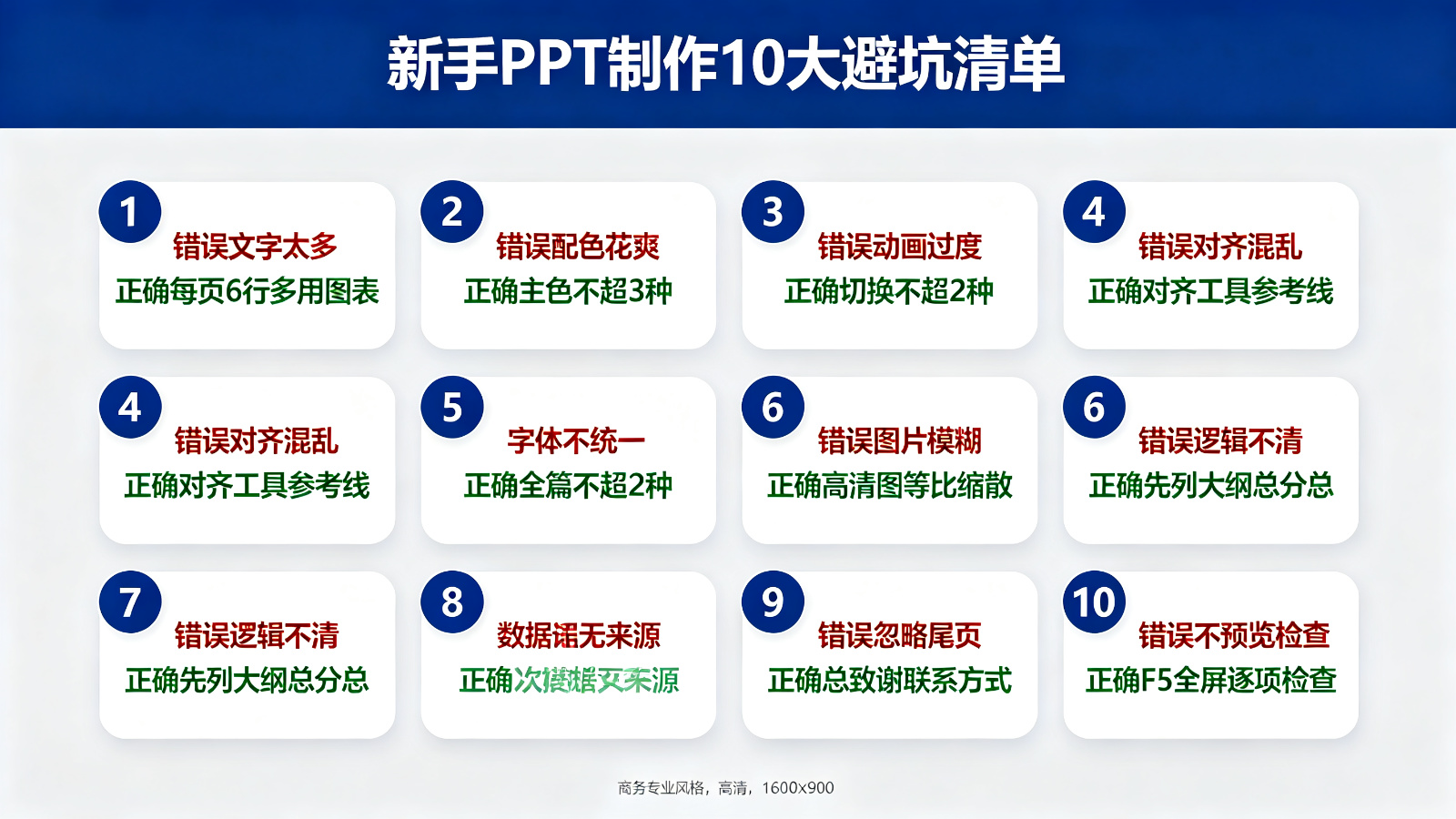
配图三:新手PPT制作10大避坑清单信息图
| 坑 | 表现 | 解决方法 | 检查标准 |
|---|---|---|---|
| 1.文字太多 | 大段文字像Word | 每页≤6行,多用图表 | 每页文字≤100字 |
| 2.配色花哨 | 5种以上颜色 | 主色≤3种+中性色 | 全篇颜色≤5种 |
| 3.动画过度 | 每个元素都动画 | 切换≤2种,每页≤3个 | 动画服务内容 |
| 4.对齐混乱 | 元素位置随意 | 用对齐工具+参考线 | 所有元素对齐 |
| 5.字体不统一 | 4-5种字体混用 | 全篇≤2种字体 | 标题+正文2种 |
| 6.图片模糊 | 低分辨率/拉伸变形 | 高清图+等比例缩放 | ≥1920×1080 |
| 7.逻辑不清 | 页面间无逻辑 | 先列大纲+总-分-总 | 每页一核心观点 |
| 8.数据无来源 | 数据不标注来源 | 底部标注来源 | 重要数据有来源 |
| 9.忽略尾页 | 空白页/只有谢谢 | 总结+致谢+联系方式 | 尾页三要素齐全 |
| 10.不预览检查 | 做完直接发 | F5全屏逐项检查 | 无错别字/错位/失效 |
需要专业PPT设计可以找ppt设计代做平台,专业设计师一对一服务,避免新手踩坑。
📤 PPT导出与分享格式选择
PPT制作完成后,需要选择合适的格式导出和分享。不同格式有不同的用途和优缺点,下面详细介绍。
PPTX格式(可编辑)
PPTX是PowerPoint的默认格式,也是最常用的格式。优点是完全可编辑,可以继续修改内容、动画、排版;缺点是文件体积较大,换电脑可能出现字体丢失、排版错乱、动画不兼容等问题。适合需要继续编辑的场景,比如发给同事修改、存档备用。
导出时注意勾选”嵌入字体”(文件→选项→保存→将字体嵌入文件),避免换电脑后字体丢失。嵌入字体有两个选项:“仅嵌入所用字符”(文件小,但别人无法编辑文字)和“嵌入所有字符”(文件大,但可编辑),按需选择。
PDF格式(不可编辑)
PDF是最通用的分享格式,跨平台显示一致,不会出现字体丢失和排版错乱。优点是文件体积适中、显示一致、安全性高(不易被修改);缺点是不可编辑,动画效果会丢失(只保留静态页面)。适合最终分享、打印、邮件发送、上传到网站等场景。
导出方法:文件→导出→创建PDF/XPS文档→选择保存位置→发布。导出时可以选择”标准(联机发布和打印)“或“最小文件大小(联机发布)",按需选择。PDF格式是分享PPT的首选格式,90%的场景都适合用PDF。
图片格式(JPG/PNG)
把PPT每页导出为一张图片,适合社交媒体分享、插入到其他文档、做缩略图。优点是兼容性最好,任何设备都能查看;缺点是不可编辑、文字不可复制、文件数量多(每页一张)。导出方法:文件→导出→更改文件类型→PNG可移植网络图形/JPEG文件交换格式→选择保存位置→选择”所有幻灯片“或”仅当前幻灯片”。
图片格式适合发朋友圈、公众号配图、插入Word文档等场景。注意:导出图片时分辨率不要太低,建议至少1920×1080,否则图片模糊。
视频格式(MP4/WMV)
把PPT导出为视频,适合展会循环展示、上传视频平台、自动播放场景。优点是动画和切换效果完整保留,自动播放无需人工操作;缺点是文件体积大、不可编辑、交互功能失效(超链接、触发器)。导出方法:文件→导出→创建视频→选择分辨率(1080p/720p/480p)→设置每页播放时长→创建视频。
视频格式适合展会、展厅循环播放,或者上传到B站/抖音等视频平台。注意:导出视频时间较长,通常几分钟到十几分钟,取决于PPT页数和动画复杂度。
在线分享
用云文档在线分享,适合团队协作和实时查看。WPS云文档:保存到WPS云空间→分享→生成链接/二维码→设置权限(可查看/可编辑)。Office 365:保存到OneDrive→分享→生成链接。腾讯文档/金山文档:上传PPT→分享→生成链接。在线分享的优势是实时更新、版本管理、评论功能,适合团队协作。
打包CD
把PPT和所有关联文件(字体、视频、音频、链接文件)打包成一个文件夹,避免换电脑后丢失资源。方法:文件→导出→将演示文稿打包成CD→复制到文件夹→选择保存位置。打包后会生成一个文件夹,包含PPT文件和所有资源,在任何电脑上都能正常播放。适合重要场合(如客户汇报、学术答辩),确保万无一失。
| 格式 | 可编辑 | 文件大小 | 动画保留 | 适用场景 | 注意事项 |
|---|---|---|---|---|---|
| PPTX | 是 | 大 | 是 | 继续编辑、存档 | 嵌入字体防丢失 |
| 否 | 中 | 否(静态) | 分享、打印、邮件 | 首选分享格式 | |
| JPG/PNG | 否 | 中(多文件) | 否 | 社交媒体、插图 | 分辨率≥1920×1080 |
| MP4/WMV | 否 | 大 | 是 | 循环展示、视频平台 | 导出时间长 |
| 在线链接 | 可设置 | — | 取决于平台 | 团队协作、实时查看 | 注意权限设置 |
PPT代做的价格和服务内容,可以参考专业代做ppt制作价格的详细介绍。
🎯 不同场景PPT制作要点
不同场景的PPT有不同的制作要点,用对方法才能事半功倍。下面介绍6种常见场景的PPT制作要点。
商务汇报
商务汇报的核心是“数据驱动、逻辑清晰”。制作要点:第一,数据先行。每页都要有数据支撑,用图表展示数据趋势和对比,不要空泛描述。第二,逻辑清晰。用”总-分-总“结构,开头说结论,中间分点论证,结尾总结建议。第三,配色专业。用蓝灰/藏青等稳重配色,不要用花哨颜色。第四,少动画。切换用淡入/推进,元素动画只用于强调重点数据。第五,时间控制。每页讲解1-2分钟,15页PPT控制在20分钟以内。
学术答辩
学术答辩的核心是”内容详实、引用规范”。制作要点:第一,结构完整。包括研究背景、研究问题、研究方法、研究结果、结论与展望、参考文献。第二,引用规范。所有引用标注来源,参考文献格式统一(GB/T 7714或APA)。第三,图表准确。数据图表要有图号、图题、坐标轴标签、数据来源。第四,字体学术。用宋体/思源宋体,标题加粗,正文常规,不要用艺术字体。第五,时间控制。答辩PPT通常15-20页,讲解15-20分钟,每页1分钟左右。
产品发布
产品发布的核心是“视觉冲击、卖点突出”。制作要点:第一,视觉冲击。大图、大字、留白,每页只讲一个卖点,用高质量产品图。第二,卖点突出。用对比方式展示产品优势(before/after、我们/竞品),用数据量化效果。第三,故事线。用故事串联产品,从用户痛点出发,引出产品解决方案,展示使用效果。第四,动效丰富。可以用平滑切换、元素动画增强视觉效果,产品发布场合动画可以多一些。第五,配色现代。用品牌色+渐变色,科技感强。
培训课件
培训课件的核心是”结构清晰、互动设计”。制作要点:第一,知识点拆解。把大知识点拆成小模块,每个模块3-5页,循序渐进。第二,互动设计。加入问答、练习、案例讨论,用触发器动画实现点击显示答案。第三,图文并茂。每个知识点配示意图或案例图,避免纯文字。第四,字体够大。培训教室后排能看清,正文字号不小于24pt。第五,有练习题。每个模块结束有小结和练习题,巩固学习效果。
求职简历
求职简历PPT的核心是“个人亮点、项目经历”。制作要点:第一,个人信息页。照片、姓名、求职意向、联系方式,简洁明了。第二,教育背景。学校、专业、学历、GPA(如果高)、相关课程。第三,项目经历。这是重点,用STAR法则(情境-任务-行动-结果)描述,突出个人贡献和量化成果。第四,技能证书。专业技能、语言能力、证书奖项,用图标+进度条展示。第五,设计感。简历PPT要有设计感,但不要花哨,配色统一,排版整齐。通常10-15页。
婚礼/活动
婚礼/活动PPT的核心是”温馨风格、照片展示”。制作要点:第一,照片为主。大量使用高质量照片,用相册模板展示。第二,时间轴。用时间轴展示恋爱历程/活动历程,每个节点配照片。第三,温馨配色。用粉色、紫色、暖橙色等温馨色调,不要用冷色。第四,背景音乐。可以加入背景音乐,导出视频时一起导出。第五,情感表达。用文字表达情感,不要太正式,温馨自然。
| 场景 | 核心目标 | 配色风格 | 内容重点 | 动画建议 | 页数建议 |
|---|---|---|---|---|---|
| 商务汇报 | 数据驱动 | 蓝灰/藏青 | 数据/结论/建议 | 少,基础动画 | 15-25页 |
| 学术答辩 | 内容详实 | 简洁学术 | 方法/结果/引用 | 几乎不用 | 15-20页 |
| 产品发布 | 卖点突出 | 品牌色/渐变 | 卖点/对比/故事 | 丰富,平滑切换 | 20-40页 |
| 培训课件 | 知识传递 | 活泼明亮 | 知识点/练习/案例 | 适度,互动设计 | 30-60页 |
| 求职简历 | 展示亮点 | 专业统一 | 项目/技能/经历 | 少或不用 | 10-15页 |
| 婚礼活动 | 情感表达 | 温馨暖色调 | 照片/时间轴/故事 | 适度,相册效果 | 20-40页 |
PPT制作网站的选择和推荐,可以参考ppt制作的网站推荐这篇文章。
💰 PPT代做服务价格与选择
如果自己做PPT时间不够、设计能力不足,或者场合重要需要专业效果,可以考虑PPT代做服务。下面介绍代做价格、选择方法和避坑要点。
代做价格区间
PPT代做价格按档次分为三档:基础档50-100元/页,适合简单的内容排版,模板套用,适合学生作业、简单汇报;中端档100-300元/页,包含内容梳理、定制设计、图表制作,适合职场汇报、商务演示;高端档300-800元/页,包含深度内容策划、专业视觉设计、动画制作、多次修改,适合重要场合如融资路演、产品发布、学术答辩。
影响价格的因素:页数(页数越多总价越高,但单页可能优惠)、设计难度(定制设计比模板套用贵)、是否含文案(需要代写文案更贵)、加急费(24小时内加急通常加50%至一倍)、修改次数(通常包含2-3次免费修改,超出收费)、源文件(是否提供可编辑源文件)。
选择代做平台
淘宝/闲鱼——价格便宜,选择多,但质量参差不齐,需要仔细筛选。优势是价格低、沟通方便;劣势是质量不稳定、售后无保障、可能遇到新手练手。适合预算有限、要求不高的简单PPT。
专业平台——如演界网、PPTSTORE等设计师平台,质量有保障,设计师作品可查。优势是质量高、专业度强;劣势是价格较高、流程较 formal。适合重要场合、对质量要求高的PPT。
个人设计师——通过朋友圈、知乎、站酷等找到的独立设计师,沟通直接,可定制化程度高。优势是沟通直接、可深度定制;劣势是难找靠谱设计师、无平台担保、可能跑路。适合有熟悉设计师资源的用户。
代写鹰PPT代做——专业PPT设计团队,上海欢鹰文化传媒旗下品牌。优势是专业设计师团队、保密协议、售后修改、上海本地服务、可开发票。服务流程:需求沟通→报价确认→支付定金→设计初稿→修改调整→终稿交付→源文件交付。适合商务汇报、产品发布、学术答辩等重要场合。
代做避坑要点
第一,先看作品集。不要只看价格,一定要看设计师的过往作品,判断风格和质量是否符合需求。第二,明确需求文档。把PPT主题、页数、受众、风格、截止时间、参考案例写清楚,避免后期反复修改。第三,分阶段付款。不要一次性付全款,建议定金30%-50%,初稿确认后付尾款,或走平台担保交易。第四,保留源文件。最终交付要包含可编辑的PPTX源文件,不要只给PDF或图片,方便后续修改。第五,注意版权。确认代做使用的图片、字体、图标有版权,避免侵权风险。
什么情况适合代做
第一,时间紧。明天就要汇报,今天还没开始做,代做可以快速出稿。第二,设计能力弱。自己做的PPT总是不好看,重要场合需要专业效果。第三,场合重要。融资路演、产品发布、晋升答辩等重要场合,不能掉链子。第四,内容复杂。需要大量数据可视化、流程图、信息图,自己做效率低。第五,预算充足。代做费用在可接受范围内,愿意花钱买时间和质量。
如果只是简单的学生作业、内部周报,自己做就够了,不需要代做。代做的核心价值是“专业设计+节省时间”,如果这两点你都不需要,就自己做。
| 档次 | 价格(元/页) | 设计水平 | 适用场景 | 交付周期 | 包含修改 |
|---|---|---|---|---|---|
| 基础档 | 50-100 | 模板套用 | 学生作业、简单汇报 | 1-2天 | 1-2次 |
| 中端档 | 100-300 | 定制设计 | 职场汇报、商务演示 | 2-3天 | 2-3次 |
| 高端档 | 300-800 | 专业视觉+动画 | 融资路演、产品发布 | 3-7天 | 3-5次 |
| 加急费 | +50%至一倍 | — | 24小时内交付 | 24小时 | 按基础档 |
了解更多代做价格信息,可以看代做ppt一般多少钱的详细分析。
💬 FAQ常见问题解答
❓ 问:新手怎么做ppt详细步骤?
💡 答:新手做PPT分7步:第1步确定主题和目标,明确给谁看、讲什么;第2步收集素材,整理文字、数据、图片;第3步选择模板,按场景选商务/学术/创意风格;第4步编辑内容,每页一个核心观点,多用图表;第5步设计排版,掌握对齐、留白、对比、重复四原则;第6步添加动画,切换不超过2种,元素动画适度;第7步预览导出,全屏检查后导出PDF或PPTX。建议从模板开始,不要从零做,先模仿再创新。
❓ 问:在电脑上怎么制作ppt?
💡 答:电脑端推荐用PowerPoint或WPS演示。打开软件后新建空白演示文稿或从模板新建,在”开始“选项卡选择幻灯片版式,点击文本框输入文字,“插入”选项卡添加图片、图表、形状。“设计“选项卡设置主题和配色,“动画”选项卡添加元素动画,“切换“选项卡设置页面切换。按Ctrl+M新建页面,F5全屏预览,Ctrl+S保存。常用快捷键:Ctrl+D复制、Ctrl+G组合、Alt+H+G+A对齐。
❓ 问:手机上怎么做ppt?用什么APP?
💡 答:手机端推荐WPS手机版(功能最全、模板最多)或Microsoft PowerPoint手机版(与电脑端无缝同步)。操作流程:打开APP→点击”+"→选择”演示”→从模板新建或空白新建→点击文本框编辑文字→点击”+“插入图片/形状→点击“播放”预览→点击“分享”导出。手机端适合快速修改和简单制作,复杂排版建议用电脑。手机与电脑可以用云文档同步,WPS或Office 365都支持。
❓ 问:用什么软件做ppt比较好?
💡 答:按需求选择:专业级选PowerPoint(功能最全,行业标准)或Keynote(苹果用户,设计感强);免费国产选WPS演示(模板丰富,AI排版);在线协作用Google Slides或Canva(可画,模板超丰富);AI生成选Gamma、Beautiful.ai、豆包PPT(一键生成初稿)。新手推荐WPS演示,免费、模板多、易上手;职场人推荐PowerPoint,兼容性最好;追求效率推荐AI工具+人工优化的混合工作流。
❓ 问:AI怎么制作ppt?哪个AI工具免费?
💡 答:AI制作PPT流程:输入主题→选择风格→AI生成大纲→AI生成页面→人工优化→导出。推荐工具:Gamma(免费400 credits/月,模板现代)、豆包PPT(国内访问稳定,有限免费)、WPS AI(集成在WPS中,会员可用)、Beautiful.ai(14天免费试用,AI智能排版)。提示词写法:包含主题、受众、页数、风格、核心数据五要素,越具体越好。注意:AI生成的内容要核实数据,AI生成后必须人工优化排版和文字,不要直接用。
❓ 问:ppt排版不好看怎么办?有什么美化技巧?
💡 答:掌握四个排版原则:对齐(所有元素对齐到参考线,用对齐工具不要凭肉眼拖)、留白(页边距≥2cm,内容不超过页面70%)、对比(标题正文字号差≥1.5倍,每页突出1-2个重点)、重复(全篇统一字体、配色、图标风格)。具体技巧:用幻灯片母版统一全篇风格,用格式刷快速复制格式,用对齐和分布工具快速排版,每页不超过6行文字,多用图表代替文字。配色不超过3种主色,字体不超过2种。
❓ 问:ppt配色怎么搭配?字体怎么选?
💡 答:配色用“主色+辅助色+强调色”三色原则,主色不超过3种。商务用蓝灰(#1a73e8)、藏青(#1a3a5c);创意用橙黄(#ff6b35)、紫粉(#673ab7)。配色工具推荐Adobe Color、Coolors、中国色。字体选择:标题用思源黑体Bold/微软雅黑Bold,正文用思源黑体Regular/微软雅黑,全篇不超过2种字体。中英搭配:中文思源黑体+英文Arial,中文微软雅黑+英文Calibri。导出时勾选“嵌入字体”避免换电脑丢失。
❓ 问:动态ppt怎么做?动画怎么添加?
💡 答:动态PPT包括页面切换和元素动画。页面切换:切换选项卡→选择效果(淡入/推进/擦除)→设置持续时间→全篇不超过2种。元素动画:选中元素→动画选项卡→选择进入/强调/退出/动作路径→设置开始方式(单击时/与上一同时/上一之后)→设置持续时间。动画原则:服务内容、适度不喧宾夺主、统一风格。商务汇报每页动画不超过3个。高级技巧:触发器动画(点击显示答案)、平滑切换Morph(页面间元素平滑过渡,需PowerPoint 365)。可导出为MP4视频循环播放。
❓ 问:ppt流程图怎么制作?
💡 答:两种方法:SmartArt快速制作(插入→SmartArt→选择流程/循环/层次结构类型→输入文字→自动生成,适合简单流程)和形状手绘(插入→形状→矩形/菱形/箭头→输入文字→设置样式→用连接线连接→组合,适合复杂定制)。美化技巧:统一形状大小、统一配色(步骤主色、判断强调色、箭头灰色)、对齐分布、加圆角和阴影、配图标(阿里巴巴矢量图标库iconfont.cn)。流程图类型:线性流程(步骤依次)、循环流程(PDCA循环)、分支流程(条件判断)、层级结构(组织架构)、时间轴(事件顺序)。
❓ 问:做ppt有哪些快捷键?怎么快速制作?
💡 答:最常用快捷键:Ctrl+M新建页、Ctrl+D复制、Ctrl+G组合、Ctrl+Shift+G取消组合、F5从头放映、Shift+F5当前页放映、Ctrl+S保存、Ctrl+Z撤销、Ctrl+H替换。对齐快捷键:Alt+H+G+A+L左对齐、Alt+H+G+A+C居中、Alt+H+G+A+H横向分布。快速技巧:格式刷复制格式、动画刷复制动画、幻灯片母版统一全篇、替换字体一键换全篇、选择窗格选中被遮挡元素、压缩图片减小文件体积。掌握这些快捷键和技巧,制作效率可以提升50%以上。
❓ 问:免费ppt模板在哪里下载?
💡 答:国内推荐:优品PPT(ypppt.com,质量高,免费无需注册)、第一PPT(1ppt.com,数量多,免费)、WPS模板库(内置,方便快捷)、演界网(yanj.cn,质量高,部分付费)。国外推荐:Slidesgo(slidesgo.com,设计精美,免费可商用)、Slides Carnival(slidescarnival.com,创意风格,免费)、Pinterest(找灵感)。选择技巧:按场景筛选、看配色是否可改、检查字体嵌入、注意版权。下载后先替换配色和字体再填内容,效率更高。
❓ 问:新手做ppt容易犯哪些错误?
💡 答:10大常见错误:①文字太多(每页像Word,应≤6行多用图表);②配色花哨(5种以上颜色,应≤3种主色);③动画过度(每个元素都动画,应切换≤2种每页≤3个);④对齐混乱(元素随意,应用对齐工具+参考线);⑤字体不统一(4-5种混用,应≤2种);⑥图片模糊(低分辨率/拉伸,应用高清图等比例缩放);⑦逻辑不清(页面间无逻辑,应先列大纲总-分-总);⑧数据无来源(不标注,应底部标注来源);⑨忽略尾页(空白/只有谢谢,应有总结+致谢+联系方式);⑩不预览检查(做完直接发,应F5全屏逐项检查)。
❓ 问:ppt怎么导出pdf?怎么分享?
💡 答:导出PDF:文件→导出→创建PDF/XPS文档→选择保存位置→发布。PDF是分享首选格式,跨平台显示一致,不会乱版。其他格式:PPTX(可编辑,需嵌入字体)、JPG/PNG(每页一张图,适合社交媒体)、MP4(视频,适合循环展示)。在线分享用WPS云文档/OneDrive/腾讯文档生成链接。注意:导出PDF时动画会丢失(只保留静态页面),需要动画的场合导出视频或现场用PPTX播放。重要场合建议打包CD(文件→导出→打包成CD),确保所有资源不丢失。
❓ 问:不同场景的ppt怎么做?有什么区别?
💡 答:商务汇报:数据驱动、逻辑清晰、蓝灰配色、少动画、15-25页;学术答辩:内容详实、引用规范、简洁学术风、几乎不用动画、15-20页;产品发布:视觉冲击、卖点突出、品牌色渐变、动效丰富、20-40页;培训课件:结构清晰、互动设计、活泼明亮、适度动画、30-60页;求职简历:个人亮点、项目经历、专业统一、少动画、10-15页;婚礼活动:温馨风格、照片展示、暖色调、相册效果、20-40页。核心区别是:场景决定目标,目标决定内容重点、配色风格、动画多少和页数。
❓ 问:ppt代做一般多少钱?怎么选择?
💡 答:价格分三档:基础档50-100元/页(模板套用,学生作业)、中端档100-300元/页(定制设计,职场汇报)、高端档300-800元/页(专业视觉+动画,融资路演)。影响价格因素:页数、设计难度、是否含文案、加急费、修改次数。选择平台:淘宝/闲鱼(便宜但质量参差)、专业平台(演界网/PPTSTORE,质量有保障)、个人设计师(沟通直接但难找靠谱)、代写鹰PPT代做(专业团队、保密协议、售后修改、上海本地)。避坑要点:先看作品集、明确需求文档、分阶段付款、保留源文件、注意版权。适合代做的情况:时间紧、设计能力弱、场合重要、内容复杂、预算充足。
📚 相关阅读
📌 免责声明
本文内容仅供学习参考,PPT制作效果因个人能力和软件版本而异。选择代写服务请理性比较价格与质量,优先选择有保密协议和售后保障的正规平台。文中提到的软件名称、网站名称、价格信息均为公开信息整理,不构成任何购买或使用建议。AI工具生成内容需自行核实数据准确性和版权合规性。代做服务价格为市场参考价,具体以实际报价为准。本文由代写鹰编辑整理,如有侵权请联系删除。
关于作者
本文由代写鹰编辑 小鹰老师整理撰写。代写鹰是上海欢鹰文化传媒旗下的内容服务品牌,提供专业PPT设计代制作、文章代写、文案策划等服务。团队拥有多年职场文案和视觉设计经验,服务过数百家企业客户,保密协议保障,售后修改无忧。如需专业PPT代做服务,欢迎访问ppt代做了解详情。
标签: ppt怎么制作 ppt制作教程 ppt制作软件 ppt代做 ppt代写 代写文章 代写平台
还木有评论哦,快来抢沙发吧~