

ppt汇报怎么做?本文提供制作教程、模板下载、开场白结束语、排版规范、设计美化、演讲方法、演讲者视图设置、AI工具、各场景范文,帮你快速搞定高质量ppt汇报。
💡ppt汇报是什么
ppt汇报是指利用PowerPoint软件制作演示文稿,通过文字、图片、图表、动画等多种元素,在会议、答辩、述职、项目推进等场合向听众展示工作成果、方案计划或研究结论的一种沟通方式。它是现代职场和学术场景中最常用的信息传递工具之一。
与普通PPT相比,ppt汇报更强调逻辑性、数据支撑和现场表达的结合。一份好的汇报PPT不仅要有精美的视觉设计,更要有清晰的逻辑结构、准确的数据支撑和有力的观点表达。如果你需要参考更多原创内容,可以看看我们的原创文章代写大全分类。
ppt汇报的三大核心特征:①目标明确——知道汇报要达到什么目的;②逻辑清晰——内容结构有条理,听众容易理解;③视觉专业——设计美观,排版规范,体现专业素养。
🎯ppt汇报的重要性
在现代职场中,ppt汇报已经成为一项必备的核心技能。无论是日常工作汇报、项目进度汇报、年终总结述职,还是学术答辩、产品发布、方案提案,都离不开PPT汇报。一份高质量的PPT汇报能够帮助你:
① 提升沟通效率:通过可视化的方式,让复杂的信息变得直观易懂,听众能够快速抓住重点。
② 展现专业能力:一份制作精良的PPT汇报,能够体现你的逻辑思维能力、数据分析能力和审美素养,给领导和同事留下专业印象。
③ 推动决策落地:清晰的汇报能够帮助决策者快速理解情况,做出正确判断,推动项目或工作向前发展。
④ 助力职业晋升:善于做PPT汇报的人,往往更容易获得展示自己的机会,在职业发展中占据优势。
有职场资深人士总结:做了七年的汇报PPT,终于摸清了"高质量"的真正含义——不是花哨的动画和炫酷的配色,而是用数据说话、用逻辑服人、用简洁的设计突出重点。
📋ppt汇报的常见类型
根据汇报场景和目的的不同,ppt汇报可以分为多种类型,每种类型都有其独特的特点和要求:
📊 工作汇报:最常见的类型,用于向上级或团队汇报工作进展、成果和问题,注重数据和事实。
🎓 学术汇报:用于学术会议、论文答辩、组会汇报,注重研究方法、数据和结论的严谨性。
📁 项目汇报:用于项目启动、进度汇报、结项验收,注重项目目标、里程碑和风险控制。
📝 述职报告:用于年度述职、岗位竞聘,注重业绩展示、能力体现和未来规划。
🏢 高层汇报:向公司高层或客户汇报,注重结果导向、战略高度和决策建议。
🔬 答辩汇报:用于毕业答辩、项目评审,注重研究内容、创新点和答辩准备。
不同类型的汇报PPT,其内容侧重点和设计风格也不同。工作汇报要简洁明了、数据准确;学术汇报要严谨规范、逻辑严密;高层汇报要结果导向、重点突出。在制作前一定要明确汇报类型,避免用错模板。
📝ppt汇报怎么做:7步完整教程
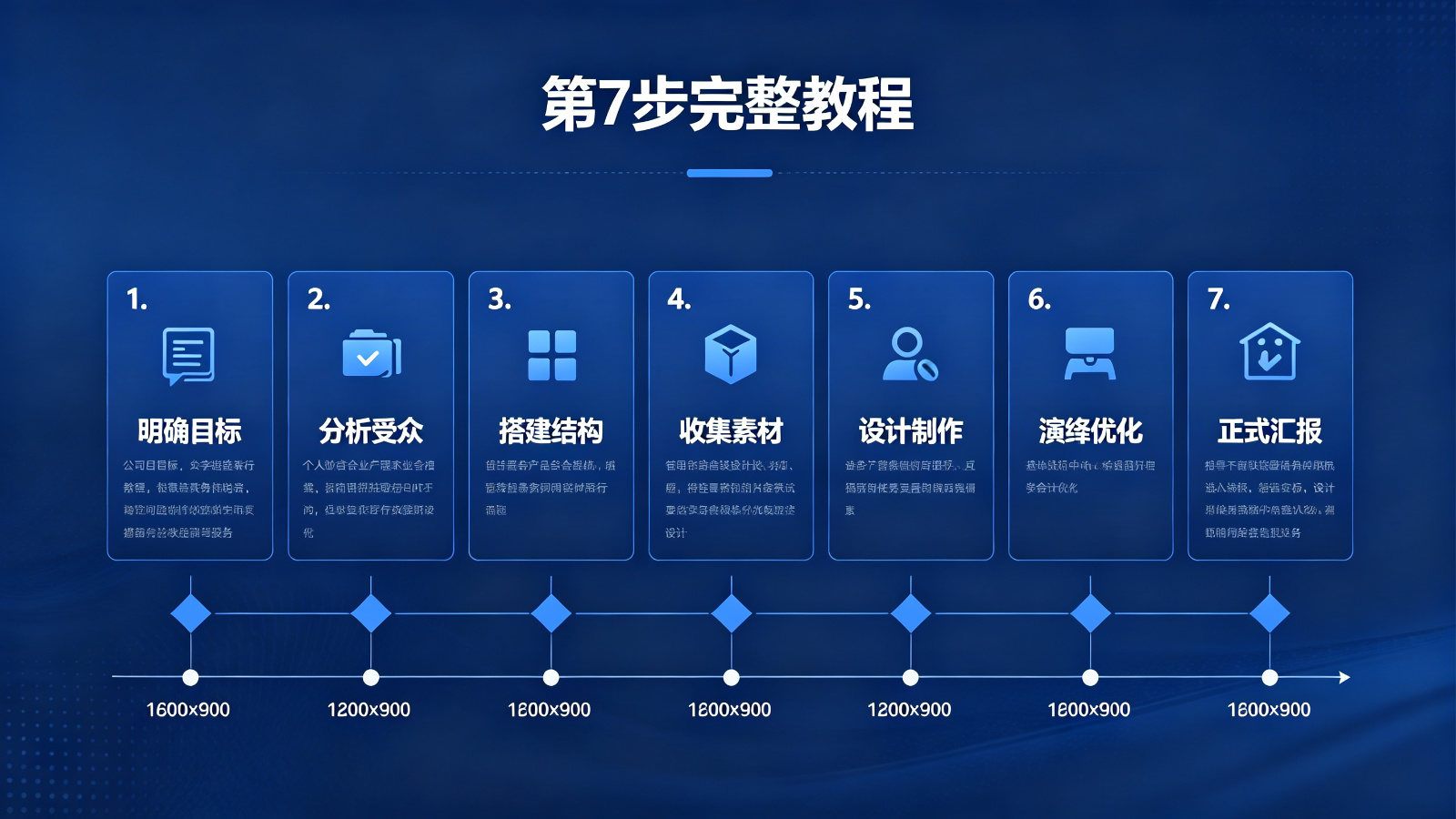
很多朋友问"ppt汇报怎么做啊?",只要按照系统的方法步骤来,即使是新手也能做出高质量的汇报PPT。下面是经过实践验证的7步完整教程:
7步写作法详细步骤
明确目标:确定汇报的目的、受众和预期效果,这是制作PPT的出发点
分析受众:了解听众的身份、关注点和专业水平,调整内容深度和表达方式
搭建结构:设计PPT的整体框架,包括目录、章节划分和逻辑主线
收集素材:收集数据、案例、图片、图标等素材,确保内容充实有据
设计制作:按照结构填充内容,进行排版设计、配色搭配和视觉美化
演练优化:进行模拟汇报,根据演练情况调整内容、时间和表达
正式汇报:现场发挥,注意语速、肢体语言和互动,圆满完成汇报
如果你需要参考更多模板,可以看看我们整理的ppt模版,里面有大量实用的PPT模板可以直接套用。
✍️新手入门:第一次做ppt汇报从哪开始
刚入职新公司,领导要求做PPT汇报,但自己一窍不通,该从哪一步开始学最快?这是很多职场新人都会遇到的问题。第一次做PPT汇报并没有想象中那么难,只要按照正确的路径学习,很快就能上手。
最快学习路径:
第一步(1-2天):学会PPT的基本操作——新建幻灯片、插入文字图片、设置字体颜色、添加动画切换。这些基础操作网上有大量免费教程,跟着做一遍就能掌握。
第二步(2-3天):找3-5份优秀的汇报PPT模板,仔细研究它们的结构、排版和配色,然后模仿着做一份自己的汇报。模仿是最好的学习方式。
第三步(持续):每次做完汇报后总结经验,不断改进。同时关注一些PPT设计公众号或网站,持续学习新技巧。
① 文字排版:字体、字号、行距、对齐
② 图片处理:插入、裁剪、调整大小、加边框
③ 图表制作:柱状图、饼图、折线图的制作和美化
④ 配色搭配:主色+辅助色+强调色的搭配方法
⑤ 动画切换:进入、强调、退出动画和页面切换
⑥ 母版设置:统一字体、配色、LOGO的高效方法
🏗️ppt汇报内容结构怎么搭
一份好的PPT汇报,内容结构是灵魂。如果结构混乱,即使设计再精美,也难以让听众理解和接受。搭建内容结构可以参考以下几种经典方法:
📐 金字塔原理:结论先行,以上统下,归类分组,逻辑递进。先抛出核心观点,然后用分论点支撑,每个分论点再用数据和案例佐证。这是最常用、最有效的汇报结构。
📊 SCQA结构:Situation(情境)→Complication(冲突)→Question(问题)→Answer(答案)。先描述背景情况,再指出存在的问题和挑战,然后提出核心问题,最后给出解决方案。适合提案类和问题解决类汇报。
📝 总分总结构:总述(汇报主题和要点)→分述(详细展开各部分内容)→总结(回顾要点和行动建议)。适合工作总结和项目汇报。
搭建结构时,可以先在纸上或思维导图工具中列出大纲,确定每个部分的核心内容和逻辑关系,然后再开始制作PPT。这样可以避免做到一半发现结构混乱、需要大改的情况。同时,大纲最好能和领导或同事提前沟通确认,确保方向正确。
📏ppt汇报每页放多少内容合适
很多新手在做PPT时容易犯一个错误:把每页都塞得满满的,生怕漏掉什么信息。但实际上,PPT页面内容过多会让听众抓不住重点,阅读体验很差。那么每页放多少内容才合适呢?
📌 10/20/30法则:这是PPT设计领域的经典法则——演示不超过10页,时间不超过20分钟,字体不小于30号。虽然这个法则不是绝对的,但它传达了一个核心理念:简洁、精炼、易读。
📌 一页一观点:每页PPT只表达一个核心观点,围绕这个观点展开,不要在一页中塞入多个不相关的内容。这样听众能够快速理解每页的重点。
📌 信息密度控制:每页文字控制在100字以内(标题+要点),图表不超过2个,留白至少占页面的30%。如果内容确实很多,可以拆分成多页。
很多人喜欢把Word文档的内容直接复制粘贴到PPT中,导致每页都是密密麻麻的文字。这是PPT制作的大忌!PPT是用来演示的,不是用来阅读的。详细的文字内容应该放在演讲稿或备注中,PPT页面只保留核心要点和关键词。
⏱️ppt汇报15分钟大概多少页
这是很多人都会问的问题:"ppt汇报15分钟大概多少页?"页数并没有绝对的标准,关键在于每页内容的多少和讲解的详细程度。但根据经验,可以给出一个参考范围:
⏰ 一般参考:15分钟的汇报,PPT页数建议在10-20页之间,平均每页讲解45秒-1.5分钟。
⏰ 内容少而精:如果每页内容简洁、重点突出,10-12页就足够了,每页可以讲1-1.5分钟。
⏰ 内容多而细:如果需要展示大量数据和案例,可以做到15-20页,每页讲45秒-1分钟。
⏰ 不建议超过20页:15分钟讲20页以上,平均每页不到45秒,很容易赶时间、讲不清楚,听众也跟不上节奏。
15分钟汇报的时间分配参考:
• 开场白:1分钟(1页)
• 背景/现状:2分钟(2-3页)
• 核心内容:8分钟(6-10页)
• 总结/建议:2分钟(2-3页)
• 结束语+Q&A:2分钟(1页)
合计:约15分钟,12-18页
🚀如何进行有效的ppt汇报
制作PPT只是第一步,现场汇报的效果同样重要。很多人PPT做得很好,但现场讲得一塌糊涂,最终效果大打折扣。如何进行有效的PPT汇报?关键在于以下五个要素:
🎯 结果导向:汇报的目的不是展示你做了多少工作,而是要达成某个结果——让领导批准方案、让客户接受提案、让团队明确方向。全程围绕这个目标展开,不要偏离。
📊 数据支撑:观点要用数据说话,避免"我觉得""大概""可能"这类模糊表述。用具体的数字、图表和案例来支撑你的观点,让听众信服。
🧠 逻辑清晰:内容要有清晰的逻辑主线,让听众能够跟上你的思路。每部分之间要有过渡,每个观点要有论据,层层递进,环环相扣。
👁️ 视觉呈现:PPT设计要专业美观,重点突出,让听众一眼就能看到关键信息。避免花哨的动画和刺眼的配色,保持简洁专业。
🗣️ 现场互动:汇报不是单向灌输,要注意与听众的互动。可以适时提问、征求意见、观察反应,根据现场情况调整节奏和内容。
提升PPT汇报效果的关键方法是什么?答案是充分准备+反复演练。在正式汇报前,至少要完整演练2-3遍,熟悉内容、控制时间、调整表达。演练时可以录音或录像,回放时找出自己的问题并改进。同时,提前预判听众可能提出的问题,准备好应答方案。做到这些,你的汇报效果一定会大幅提升。
📥ppt汇报工作模板推荐:免费下载网站大全
做PPT汇报,模板是提高效率的利器。一个好的模板可以帮你省去大量排版设计的时间,直接填充内容就能做出专业的PPT。下面推荐10个免费的PPT模板下载网站,每个都有大量优质的汇报模板:
1. 第一PPT:国内老牌PPT模板网站,模板数量庞大,分类详细,完全免费下载。涵盖工作汇报、学术答辩、商业计划等各类模板。
2. 优品PPT:模板质量较高,设计精美,有大量原创模板。每天更新,支持免费下载。
3. 千库网:综合素材网站,PPT模板频道有大量优质模板。部分免费,部分需要会员。
4. 演界网:专注于PPT演示的网站,模板质量很高,很多是专业设计师作品。部分免费。
5. 稻壳儿:WPS旗下的模板平台,模板数量庞大,与WPS深度集成,使用方便。部分免费。
6. 51PPT模板:免费PPT模板下载网站,模板分类清晰,更新较快。
7. PPT宝藏:提供大量免费PPT模板、PPT背景、PPT图标等素材。
8. 脚步网:免费PPT模板下载,有很多创意和商务风格的模板。
9. 逼格PPT:专注于高质量PPT模板,设计风格偏商务和简约。部分免费。
10. Canva可画:在线设计平台,有大量PPT模板,支持在线编辑,非常方便。基础功能免费。
在选择和使用模板时,还要注意字体的搭配和统一。关于PPT字体的选择、安装和搭配,可以参考我们整理的ppt字体,里面有详细的字体使用指南。
下载模板后不要直接使用,建议先进行以下调整:
① 替换配色:将模板的配色改为符合自己公司或汇报主题的配色
② 统一字体:将模板中的字体统一替换为规范字体(如微软雅黑+Arial)
③ 替换LOGO:将模板中的LOGO替换为自己公司的LOGO
④ 调整内容:根据自己的汇报内容增删页面,不要生搬硬套
🎯工作汇报ppt模板怎么选
面对网上成千上万的PPT模板,很多人不知道该怎么选。选模板不是越好看越好,而是要适合自己的汇报场景。下面从几个维度教你如何选择合适的工作汇报PPT模板:
📊 按行业选:不同行业的汇报风格差异很大。互联网行业偏好简约现代、科技感强的风格;金融行业偏好稳重专业、蓝色系为主;教育行业偏好清新活泼、色彩丰富;政府国企偏好庄重大气、红色系为主。选择符合行业特点的模板,能让汇报更加专业得体。
📊 按场景选:日常工作汇报选简洁实用的模板,重点突出数据和进展;年终总结选大气正式的模板,要有仪式感;项目汇报选结构清晰的模板,突出里程碑和风险;竞聘述职选个人特色的模板,突出能力和业绩。
📊 按风格选:商务风适合正式场合,简约风适合互联网公司,学术风适合论文答辩,创意风适合产品发布。根据汇报的正式程度和受众喜好选择合适的风格。
选好模板后,一定要进行个性化修改:
① 改配色:将模板主色改为公司VI色或汇报主题色
② 改字体:统一为规范字体,避免模板自带的花哨字体
③ 改LOGO:替换为自己公司的LOGO
④ 改内容:根据实际内容增删页面,不要生搬硬套
⑤ 改图片:替换为自己的图片和数据图表
📁项目汇报ppt模板精选
项目汇报是职场中常见的汇报类型,包括项目启动汇报、进度汇报、里程碑汇报、结项验收汇报等。不同阶段的项目汇报,其内容侧重点和模板风格也不同:
🚀 项目启动汇报:重点介绍项目背景、目标、范围、计划、团队分工和风险评估。模板要选结构清晰、有时间轴和里程碑展示的模板,让听众一眼就能了解项目全貌。
📈 进度汇报:重点汇报项目当前进展、完成情况、偏差分析、问题风险和下一步计划。模板要选有数据图表、进度条、甘特图展示的模板,直观展示项目状态。
🏁 结项验收汇报:重点总结项目成果、交付物、经验教训和后续建议。模板要选大气正式、有成果展示和数据对比的模板,体现项目的价值和成效。
项目汇报PPT与普通工作汇报的区别:
① 数据驱动:大量使用数据图表展示进度和成果
② 时间导向:有明确的时间轴和里程碑节点
③ 风险意识:必须包含风险分析和应对措施
④ 闭环思维:从计划到执行到结果到反思,形成完整闭环
⑤ 团队协作:体现团队分工和协作成果
🎓学术汇报ppt模板:研究生组会/答辩专用
学术汇报包括研究生组会汇报、论文答辩、学术会议报告等,其特点是严谨、规范、注重逻辑和数据。选择学术汇报PPT模板时,要注意以下几点:
📝 组会汇报:重点汇报研究进展、实验结果、遇到的问题和下一步计划。模板要选简洁实用、有数据图表展示的模板,不需要太花哨,重点是内容清晰。组会汇报通常时间较短(10-20分钟),PPT页数控制在10-15页为宜。
🎓 论文答辩:重点介绍研究背景、研究方法、实验结果、创新点和结论。模板要选正式规范、有逻辑结构展示的模板,体现学术严谨性。答辩PPT要特别注意创新点的突出展示,这是评委最关注的部分。
🏛️ 学术会议报告:重点介绍研究成果和创新点,要有足够的细节支撑。模板可以选稍微精致一些的,但仍要保持学术风格,避免过于商业化。
关于学术汇报的模板选择和内容组织,可以参考我们整理的汇报材料模板,里面有详细的学术汇报模板和写作技巧。
学术汇报PPT要特别注意:
① 数据准确:所有数据和图表必须准确无误,标注来源
② 引用规范:引用他人成果必须标注引用,避免学术不端
③ 逻辑严密:从问题提出到方法到结果到结论,逻辑要严密
④ 创新突出:突出自己的创新点和贡献,这是核心
⑤ 预留问答:提前预判评委可能提出的问题,准备好应答
🎤ppt汇报开场白怎么写:10个实用模板
好的开始是成功的一半。PPT汇报的开场白虽然只有短短几十秒,但却决定了听众对你的第一印象和后续的注意力。如何写好开场白?下面提供10个实用模板,适用于不同场景:
1. 问候式(最常用):"各位领导、各位同事,大家好!今天我汇报的主题是……"——简单直接,适用于大多数正式场合。
2. 故事式(吸引人):"在开始汇报之前,我想先和大家分享一个小故事……"——用故事引出主题,容易吸引听众注意力。
3. 问题式(引发思考):"大家有没有想过,为什么我们的项目进度总是滞后?今天的汇报就是要回答这个问题。"——用问题引发听众思考,自然引出汇报内容。
4. 数据式(有冲击力):"过去一年,我们的用户增长了300%,营收翻了一番。今天我将和大家分享这背后的故事。"——用震撼的数据开场,迅速抓住听众注意力。
5. 引用式(有深度):"管理大师彼得·德鲁克说过:如果你不能衡量它,就不能改进它。今天的汇报将围绕数据驱动展开。"——引用名人名言,提升汇报的深度和格调。
6. 感谢式(有礼貌):"首先感谢领导和团队在过去一年的支持和付出,今天我将向大家汇报我们的工作成果。"——先表达感谢,营造良好的氛围。
7. 背景式(有铺垫):"在当前行业竞争加剧的大背景下,我们面临着前所未有的挑战和机遇。今天汇报的主题是……"——先介绍背景,让听众了解汇报的语境。
8. 对比式(有张力):"同样的投入,为什么有的团队能超额完成目标,有的团队却举步维艰?今天的汇报将揭示其中的差异。"——用对比制造张力,引发听众好奇。
9. 目标式(有方向):"今天的汇报有三个目标:一是回顾过去一年的工作,二是分析存在的问题,三是提出明年的计划。"——开门见山说明汇报目标,让听众有预期。
10. 互动式(有参与感):"在开始之前,我想先做一个小调查:在座的各位,有多少人做过项目汇报?请举手示意一下。"——通过互动调动听众参与感,活跃现场气氛。
写好开场白要注意以下几点:
① 简洁有力:开场白控制在30秒-1分钟,不要太长
② 贴合主题:开场白要与汇报主题相关,不要为了吸引眼球而跑题
③ 符合场合:正式场合用稳重的开场白,轻松场合可以用活泼的开场白
④ 自然过渡:开场白结束后要自然过渡到汇报正文,不要生硬
⑤ 提前演练:开场白要提前演练几遍,做到脱口而出、自信从容
🏁ppt汇报结束语怎么写:8个经典话术
结束语是汇报的最后印象,好的结束语能够升华主题、加深印象、促进行动。很多人汇报结束时只会说"我的汇报完了,谢谢大家",这太单薄了。下面提供8个经典的结束语话术:
1. 总结式(最常用):"以上就是我今天汇报的全部内容,总结一下:我们在过去一年取得了……成绩,同时也存在……问题,下一步我们将……。感谢各位的聆听!"——简要总结汇报要点,加深听众印象。
2. 感谢式(有礼貌):"最后,感谢领导的指导和团队的辛勤付出,也感谢各位的耐心聆听。我的汇报到此结束,欢迎大家批评指正!"——表达感谢,体现谦虚和礼貌。
3. 展望式(有信心):"展望未来,我们充满信心。在大家的共同努力下,我们一定能够实现明年的目标,再创佳绩!谢谢大家!"——表达对未来的信心和期望,鼓舞人心。
4. 行动号召式(有力度):"蓝图已经绘就,号角已经吹响。让我们携手并进,共同开创更加美好的明天!我的汇报到此结束,谢谢大家!"——发出行动号召,激发听众的行动力。
5. 提问引导式(有互动):"以上是我的汇报,可能有考虑不周的地方,欢迎各位领导和同事提出宝贵意见和建议。谢谢大家!"——引导听众提问,进入Q&A环节。
6. 金句式(有深度):"最后,用一句话结束今天的汇报:路虽远,行则将至;事虽难,做则必成。让我们一起努力!谢谢大家!"——引用金句,提升汇报的深度和感染力。
7. 成果展示式(有说服力):"今天的汇报虽然结束了,但我们的工作才刚刚开始。我们将以此次汇报为契机,再接再厉,争取更大的成绩!谢谢大家!"——展示决心和态度,让听众感受到你的行动力。
8. 幽默式(有亲和力):"我的汇报到此结束,终于可以松一口气了。开个玩笑,感谢大家的耐心聆听,有问题欢迎随时交流!谢谢!"——适当的幽默能够拉近与听众的距离,营造轻松的氛围(适合非正式场合)。
写结束语要避免以下常见错误:
① 不要说"我讲完了":显得太随意,要用"我的汇报到此结束"
② 不要突然结束:要有过渡,比如"最后""总结一下"
③ 不要太长:结束语控制在30秒以内,不要啰嗦
④ 不要忘记感谢:无论什么场合,感谢都是必要的
⑤ 不要留尾巴:不要说"还有一些内容没来得及讲",会让听众觉得你准备不充分
🖼️ppt汇报结束页怎么设计
结束页是PPT的最后一页,也是听众看到的最后一个画面。好的结束页设计能够给汇报画上一个圆满的句号,加深听众的印象。很多人对结束页不够重视,要么只放一个"谢谢",要么干脆没有结束页,这都是不可取的。
常见的结束页类型:
1. 感谢页:最常见的结束页,页面上写"感谢聆听""谢谢大家""THANKS"等,配上简洁的设计。适合大多数正式场合。
2. Q&A页:页面上写"问答环节""欢迎提问""Q&A"等,引导听众进入提问环节。适合有问答环节的汇报。
3. 联系方式页:页面上展示汇报人的姓名、职位、电话、邮箱、二维码等联系方式,方便听众后续联系。适合对外汇报、客户汇报。
4. 总结页:页面上简要总结汇报的核心要点和结论,加深听众印象。适合内容较多、需要强调重点的汇报。
5. 行动号召页:页面上写下一步的行动计划或号召,激发听众的行动力。适合项目启动、方案提案类汇报。
设计结束页要注意以下几点:
① 简洁大方:结束页不要放太多内容,保持简洁,突出核心信息
② 风格统一:结束页的配色、字体、风格要与整份PPT保持一致
③ 视觉平衡:文字和图形的布局要平衡,不要偏左或偏右
④ 适当留白:留白能够提升结束页的高级感,不要塞得太满
⑤ 品牌元素:可以加入公司LOGO、品牌色等元素,体现专业性
⑥ 避免花哨:结束页不需要太多动画和特效,保持稳重即可
📝ppt汇报演讲稿怎么写
很多人做PPT汇报时只关注PPT本身,却忽略了演讲稿的重要性。实际上,PPT只是辅助工具,真正打动听众的是你的口头表达。一份好的演讲稿能够让你的汇报更加流畅、生动、有说服力。那么演讲稿该怎么写呢?
📝 逐字稿写法:对于新手或重要汇报,建议写逐字稿,把要说的每一句话都写下来。逐字稿的好处是能够确保内容完整、表达准确,避免现场忘词或说错话。写逐字稿时要注意:
① 口语化:用日常说话的方式写,不要太书面化,避免念稿子的感觉
② 时间控制:按照每分钟200-250字的速度计算,确保演讲稿长度与汇报时间匹配
③ 标注提示:在稿子上标注停顿、重音、翻页、互动等提示,方便演练
④ 反复修改:写完后自己读几遍,把拗口的地方改顺畅
📋 提纲要领写法:对于有经验的汇报人,可以只写提纲,不需要逐字稿。提纲包括每个部分的核心要点、关键数据、过渡语句等,现场根据提纲自由发挥。提纲式演讲稿的好处是更加自然、有互动感,但对汇报人的要求较高。
🔄 口语化转换:很多人写演讲稿时容易写成书面语,念起来很生硬。要学会把书面语转换成口语:总结性的词语改成"总结一下",结论性的词语改成更自然的表达,并列性的词语改成"同时"。口语化的表达更加自然,听众也更容易接受。
⏱️ 时间控制:写演讲稿时一定要控制好时间。一般来说,正常语速是每分钟200-250字,15分钟的汇报大约需要3000-3750字。写完后要计时演练,根据时间调整内容长度。
演讲稿与PPT的配合非常重要:
① 不要念PPT:演讲稿的内容要比PPT丰富,PPT只放关键词,演讲稿负责展开说明
② 翻页提示:在演讲稿中标注翻页的位置,确保讲解与PPT页面同步
③ 互动设计:在演讲稿中设计一些互动环节,如提问、征求意见、现场调查等
④ 过渡自然:每部分之间要有过渡句,不要生硬地从一个话题跳到另一个话题
⑤ 重点强调:在演讲稿中标注需要重点强调的内容,讲解时加重语气、放慢语速
🔤ppt汇报字体大小规范:标题/正文/备注分别用多大
字体大小是PPT排版中最基础也最重要的规范之一。字体太小,后排听众看不清;字体太大,页面显得拥挤不专业。那么PPT汇报的字体大小应该怎么设置呢?下面给出详细的规范参考:
📏 标题字体:标题是每页的核心,要足够醒目。主标题(封面)建议44-60号,章节标题(H1)建议36-44号,页面标题(H2)建议28-36号。标题要加粗,颜色用深色或主题色,确保一眼就能看到。
📏 正文字体:正文是内容的主体,要清晰易读。正文建议18-24号,最小不要小于16号(否则后排看不清)。正文不需要加粗,颜色用深灰色(#333333),不要用纯黑色,避免太刺眼。
📏 备注字体:备注是给汇报人自己看的,不需要给听众看,字号可以小一些。备注建议14-16号,能够看清就行。备注可以写详细的讲解要点、数据来源、提示信息等。
📏 图表文字:图表中的文字(坐标轴标签、数据标签、图例等)建议12-16号,要确保清晰可读。图表标题建议18-20号,加粗。
字号不是固定的,要根据场景调整:
① 小会议室(10人以内):字号可以稍小,正文16-18号即可
② 大会议室(30人以上):字号要大一些,正文至少20号,标题36号以上
③ 线上汇报:听众在电脑或手机上看,字号可以适中,正文18-20号
④ 投影显示:投影的分辨率和亮度会影响清晰度,字号要比屏幕显示大2-4号
⑤ 打印输出:如果需要打印,字号可以小一些,正文12-14号即可
💡 快速检查方法:做好PPT后,把幻灯片缩小到50%,如果还能看清正文文字,说明字号合适;如果看不清,说明字号太小了。
🔡ppt汇报一般用什么字体:中英文搭配推荐
字体的选择直接影响PPT的专业感和可读性。很多人在做PPT时随意使用字体,导致风格混乱、不够专业。那么PPT汇报一般用什么字体呢?下面给出详细的字体搭配推荐:
🀄 中文字体推荐:
① 微软雅黑(Microsoft YaHei):最常用、最安全的PPT字体,无衬线、清晰易读、兼容性好,几乎所有电脑都有预装。适合大多数商务和学术汇报。
② 思源黑体(Source Han Sans):Adobe和Google联合开发的开源字体,字重丰富(7个字重),设计现代,显示效果优秀。适合追求设计感的汇报。
③ 苹方(PingFang SC):苹果系统默认字体,设计优雅,显示清晰。适合苹果生态下的汇报。
④ 黑体(SimHei):经典无衬线字体,加粗效果好,适合标题使用。
⑤ 宋体(SimSun):衬线字体,有文化底蕴,适合传统文化、学术类汇报。但正文用宋体可能不够清晰,建议标题用。
🔤 英文字体推荐:
① Arial:最经典的无衬线英文字体,清晰易读,兼容性好,与微软雅黑搭配效果好。
② Calibri:Office默认英文字体,现代简洁,与微软雅黑搭配自然。
③ Helvetica:设计界经典字体,优雅现代,适合高端商务汇报。
④ Roboto:Google开发的开源字体,现代友好,适合科技类汇报。
⑤ Times New Roman:经典衬线字体,适合学术、正式场合的英文内容。
关于字体的更多知识,包括字体下载、安装、搭配和使用规范,可以参考我们整理的原创关键词文章,里面有关于内容创作和排版规范的详细介绍。
字体搭配要遵循以下原则:
① 风格统一:一份PPT中文字体不要超过2种,英文字体不要超过2种,保持风格统一
② 中西搭配:中文用微软雅黑,英文用Arial或Calibri,这是最安全的搭配
③ 字重区分:标题用粗体(Bold),正文用常规体(Regular),通过字重区分层级
④ 避免花哨:不要用艺术字、手写体、卡通字体做正文,会显得不专业
⑤ 注意版权:商用PPT要注意字体版权,优先使用免费可商用字体(如思源黑体、Roboto)
⑥ 嵌入字体:如果使用了特殊字体,保存PPT时要嵌入字体,避免在其他电脑上字体缺失
📐ppt汇报排版规范大全
排版是PPT设计的核心,好的排版能够让内容清晰易读、重点突出、专业美观。很多人做PPT时只关注内容,却忽略了排版,导致页面混乱、重点不突出。下面介绍PPT排版的四大基本原则和实用技巧:
📏 对齐原则:所有元素都要有意识地对齐,不要随意摆放。左对齐是最常用的对齐方式,适合正文内容;居中对齐适合标题和封面;右对齐适合数据和页码;两端对齐适合大段文字。同一页面上的元素要保持统一的对齐方式,不要有的左对齐有的居中,会显得混乱。
📊 对比原则:通过大小、颜色、粗细、形状的对比来区分层级和突出重点。标题要比正文大,重点内容要用不同颜色或加粗,重要数据要用大字号或醒目的颜色。对比能够让听众一眼就看到重点,提高信息传递效率。
🔄 重复原则:重复使用相同的配色、字体、图标、版式,保持整份PPT的风格统一。可以通过母版设置统一的标题样式、页脚、LOGO,确保每一页都有统一的视觉元素。重复能够提升PPT的专业感和整体感。
📐 亲密性原则:相关的内容要放在一起,不相关的内容要分开。标题和正文要靠近,图表和说明文字要靠近,同一组的元素要靠近。亲密性能够帮助听众理解内容之间的逻辑关系,提高可读性。
除了四大原则,还有一些实用技巧:
① 使用网格系统:用参考线把页面分成网格,所有元素都对齐到网格,排版会非常整齐
② 保持留白:页面四周和元素之间要留足够的空白,不要塞得太满,留白提升高级感
③ 统一间距:段落间距、元素间距要统一,不要有的地方挤有的地方松
④ 视觉平衡:页面左右上下的视觉重量要平衡,不要偏左或偏右
⑤ 层次分明:通过大小、颜色、粗细区分标题、正文、注释等不同层级
⑥ 少即是多:每页只保留最核心的内容,删掉多余的装饰和文字,简洁就是力量
✨ppt汇报设计美化技巧
一份精美的PPT汇报能够给听众留下深刻的印象,提升汇报的专业感和说服力。很多人觉得自己没有设计天赋,做不出好看的PPT。其实,只要掌握一些基本的设计美化技巧,即使是设计小白也能做出专业美观的PPT。
🎨 配色技巧:配色是PPT设计的灵魂。新手最容易犯的错误就是颜色用得太多太杂。建议遵循"60-30-10"配色法则:60%的主色(背景和大面积区域),30%的辅助色(标题和重点区域),10%的强调色(关键数据和按钮)。主色选择稳重的蓝色、灰色、深绿等,辅助色选择与主色协调的颜色,强调色选择醒目的橙色、红色等。
🖼️ 图片技巧:图片是PPT的重要视觉元素。选择图片时要注意:① 高清无水印,避免模糊低质的图片;② 与内容相关,不要为了好看而放不相关的图片;③ 风格统一,所有图片的色调和风格要保持一致;④ 适当处理,可以给图片加圆角、阴影、蒙版等效果,提升设计感。
📊 图表技巧:数据图表是汇报PPT的核心。美化图表要注意:① 简化图表,删掉多余的网格线、边框、刻度;② 突出重点,用颜色突出关键数据;③ 统一风格,所有图表的配色和字体要统一;④ 添加数据标签,让听众一眼就能看到具体数值。
快速提升PPT设计感的5个技巧:
① 统一字体:整份PPT只用1-2种字体,瞬间提升专业感
② 统一配色:整份PPT只用3-4种颜色,避免五颜六色
③ 加留白:页面四周和元素之间留足够的空白,不要塞太满
④ 加阴影:给卡片、图片、图表加柔和的阴影,提升层次感
⑤ 加圆角:给矩形、图片、卡片加圆角,让设计更柔和现代
🎨ppt汇报配色方案大全:10套经典配色推荐
配色是PPT设计中最重要的环节之一,好的配色能够让PPT瞬间提升档次。很多人不知道该怎么搭配颜色,要么颜色用得太多太杂,要么配色单调乏味。下面推荐10套经过实践验证的经典PPT配色方案,每套都包含主色、辅助色和强调色,可以直接套用。
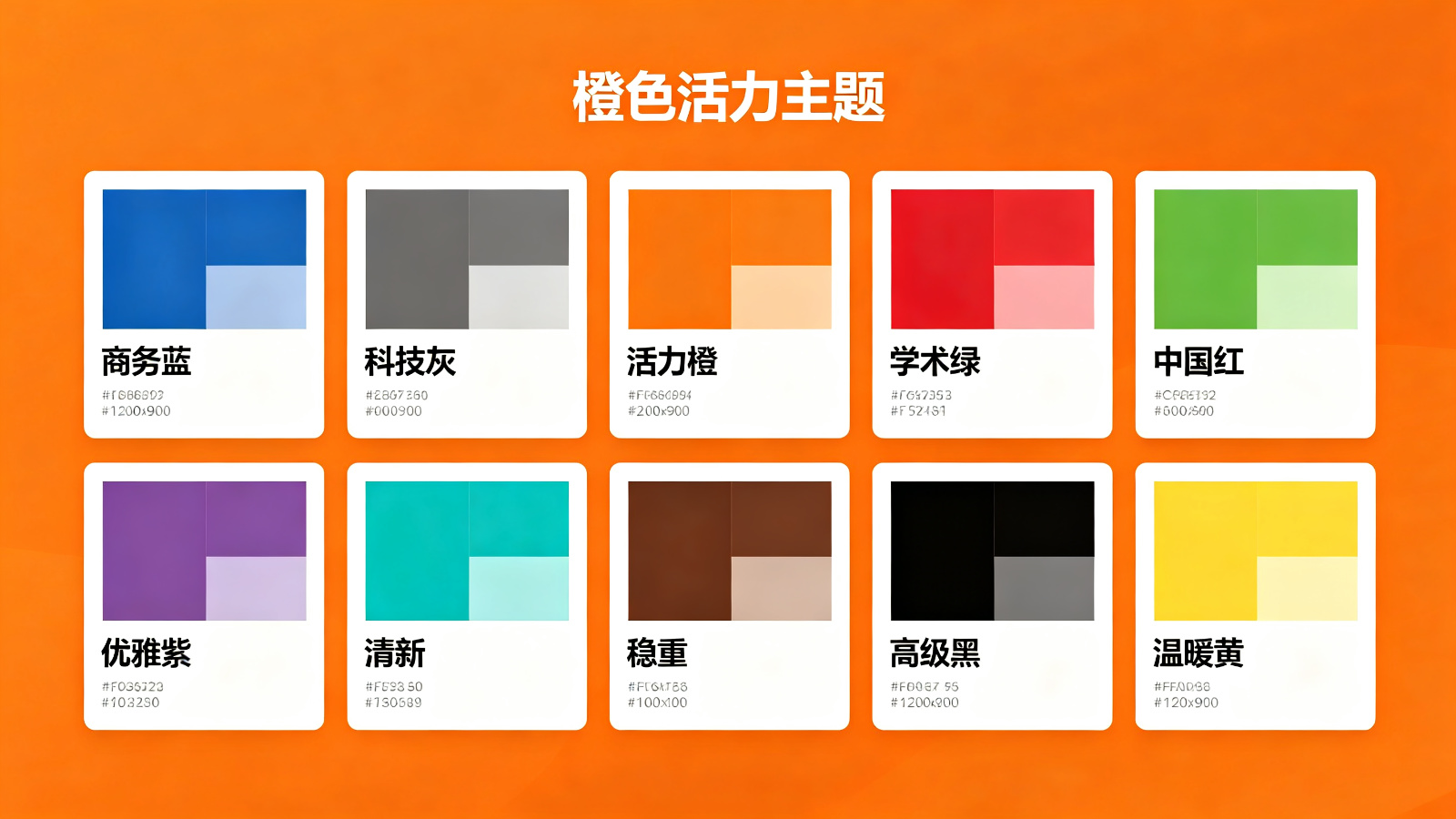
1. 商务蓝配色:主色#1a73e8(蓝色),辅助色#4285f4(浅蓝),强调色#ea4335(红色)。这是最经典、最安全的商务配色,适合大多数正式汇报场合,体现专业、稳重、可信赖的形象。
2. 科技灰配色:主色#5f6368(深灰),辅助色#dadce0(浅灰),强调色#4285f4(蓝色)。适合科技、互联网、产品类汇报,体现现代、简约、科技感。
3. 活力橙配色:主色#ff9800(橙色),辅助色#ffb74d(浅橙),强调色#f44336(红色)。适合营销、销售、创意类汇报,体现活力、热情、创造力。
4. 学术绿配色:主色#4caf50(绿色),辅助色#81c784(浅绿),强调色#ff9800(橙色)。适合学术、教育、环保类汇报,体现严谨、专业、自然。
5. 中国红配色:主色#d32f2f(红色),辅助色#ef5350(浅红),强调色#ffc107(金色)。适合政府、国企、党建类汇报,体现庄重、大气、正式。
6. 优雅紫配色:主色#7b1fa2(紫色),辅助色#ba68c8(浅紫),强调色#ffc107(金色)。适合时尚、艺术、设计类汇报,体现优雅、高端、创意。
7. 清新青配色:主色#00acc1(青色),辅助色#4dd0e1(浅青),强调色#ff5722(橙色)。适合医疗、健康、科技类汇报,体现清新、专业、可信赖。
8. 稳重棕配色:主色#795548(棕色),辅助色#a1887f(浅棕),强调色#ffc107(金色)。适合历史、文化、传统类汇报,体现稳重、厚重、有底蕴。
9. 高级黑配色:主色#212121(黑色),辅助色#757575(灰色),强调色#4caf50(绿色)。适合高端、科技、产品发布类汇报,体现高端、专业、科技感。
10. 温暖黄配色:主色#f9a825(黄色),辅助色#fdd835(浅黄),强调色#e53935(红色)。适合教育、儿童、生活类汇报,体现温暖、活泼、亲和力。
关于PPT配色和设计的更多知识,可以参考我们整理的伪原创自媒体文章,里面有关于内容创作和视觉设计的详细介绍。
使用配色方案时要注意:
① 不要超过4种颜色:整份PPT的主色+辅助色+强调色不要超过4种,避免五颜六色
② 注意对比度:文字与背景的对比度要足够,确保清晰可读,避免浅色文字配浅色背景
③ 符合行业特点:金融用蓝色,科技用灰色,教育用绿色,政府用红色,符合行业惯例
④ 符合汇报主题:喜庆的主题用红色,严肃的主题用蓝色,创意的主题用橙色
⑤ 统一使用:选定配色方案后,整份PPT都要统一使用,不要每页换一套配色
🎬ppt汇报动画与切换效果怎么用
动画和切换效果是PPT的特色功能,合理使用能够让汇报更加生动有趣,吸引听众注意力。但很多人要么完全不用动画,PPT显得呆板;要么滥用动画,每页都有各种花哨的效果,反而分散听众注意力。那么动画和切换效果该怎么用呢?
📌 动画使用原则:
① 少即是多:每页的动画效果不要超过3种,避免眼花缭乱。重点内容可以加动画,普通内容不需要动画。
② 统一风格:整份PPT的动画风格要统一,不要这页用"飞入",那页用"旋转",下一页用"弹跳"。建议统一使用"淡入"或"擦除"这种简洁的动画。
③ 服务内容:动画是为内容服务的,不是为了炫技。用动画来突出重点、引导视线、展示流程,而不是为了好看而加动画。
④ 控制速度:动画速度不要太快也不要太慢,建议设置为"中速"(0.5秒左右)。太快看不清效果,太慢浪费时间。
⑤ 避免自动播放:除了封面和过渡页,正文内容的动画建议设置为"单击时"播放,由汇报人控制节奏,不要设置为"上一动画之后"自动播放。
🔄 切换效果使用原则:
切换效果是页面之间的过渡效果,使用原则与动画类似:
① 统一使用:整份PPT建议统一使用一种切换效果,如"淡入淡出"或"推进",不要每页换一种切换效果。
② 简洁为主:建议使用"淡入淡出""推进""擦除"这种简洁的切换效果,避免"立方体""涟漪""百叶窗"这种花哨的效果。
③ 控制时间:切换时间建议设置为0.5-1秒,不要太长。
④ 特殊页面:封面、章节过渡页、结束页可以使用稍微特别一点的切换效果,但正文页面建议统一使用简洁的切换效果。
使用动画要避免以下常见错误:
① 不要用"弹跳""旋转"等夸张动画:会显得不专业,适合儿童PPT,不适合商务汇报
② 不要给每个元素都加动画:会让页面显得很乱,听众不知道该看哪里
③ 不要用"打字机"效果:速度慢,浪费时间,听众已经看完了文字还没打完
④ 不要设置自动播放:汇报人无法控制节奏,可能讲解还没说完就跳到下一个动画
⑤ 不要用声音效果:动画的声音效果会干扰汇报,建议全部关闭
⑥ 不要在重要数据上用复杂动画:听众的注意力被动画吸引,反而忽略了数据本身
🖼️ppt汇报图片素材图标推荐:免费下载网站大全
图片和图标是PPT的重要视觉元素,好的图片素材能够让PPT更加生动、专业、有说服力。很多人做PPT时找不到合适的图片素材,要么用百度搜索的低质图片,要么用有水印的图片。下面推荐10个免费的图片素材和图标下载网站,每个都有大量优质素材。
📷 高清图片网站:
1. Unsplash:全球最知名的免费高清图片网站,图片质量极高,全部免费可商用,无需署名。涵盖风景、人物、商务、科技等各类图片。
2. Pexels:另一个知名的免费图片网站,图片质量高,免费可商用,无需署名。除了图片还有免费视频素材。
3. Pixabay:提供大量免费图片、插画、矢量图、视频,全部免费可商用,无需署名。素材数量庞大,分类详细。
4. 摄图网:国内知名的图片素材网站,有大量免费和付费图片,适合中文场景使用。每天有免费下载额度。
5. 包图网:国内综合素材网站,有PPT模板、图片、图标、视频等多种素材,部分免费。
🔣 图标网站:
6. Iconfont:阿里巴巴出品的图标库,国内最大的图标网站,有数百万个图标,全部免费下载,支持多种格式。可以自定义颜色和大小。
7. Flaticon:全球最大的免费图标库,有超过百万个图标,免费可商用(需要署名)。图标风格多样,分类详细。
8. Icons8:提供大量免费图标,风格统一,设计精美。免费版需要署名,付费版无需署名。支持多种格式和自定义颜色。
9. Easyicon:国内图标下载网站,提供大量免费图标,支持多种格式,无需注册即可下载。
10. iconmonstr:提供简洁风格的免费图标,全部免费可商用,无需署名。图标风格统一,适合商务PPT使用。
使用图片素材时要注意:
① 注意版权:商用PPT要使用免费可商用的图片,避免版权纠纷。下载前查看授权协议
② 高清无水印:选择高清、无水印的图片,避免模糊低质或带水印的图片
③ 与内容相关:图片要与汇报内容相关,不要为了好看而放不相关的图片
④ 风格统一:整份PPT的图片风格要统一,包括色调、构图、风格等
⑤ 适当处理:可以给图片加圆角、阴影、蒙版、滤镜等效果,让图片与PPT风格融合
⑥ 避免人物正脸:商务PPT尽量避免使用人物正脸特写,容易让听众分心,建议使用背影或场景图
📊ppt汇报数据可视化:图表选择与制作技巧
数据是汇报PPT的核心,而数据可视化是让数据变得直观易懂的关键。很多人做PPT时只是简单地把数据表格贴上去,听众很难快速理解数据背后的含义。学会数据可视化,能够让你的汇报更加专业、有说服力。
📈 图表选择指南:不同的数据类型适合不同的图表:
① 柱状图:适合比较不同类别之间的数值大小,如各部门业绩对比、各月份销售额对比。是最常用的图表类型。
② 折线图:适合展示数据随时间变化的趋势,如年度销售趋势、用户增长趋势。
③ 饼图:适合展示各部分占总体的比例,如市场份额、收入构成。但类别不要超过5个,否则会很乱。
④ 条形图:与柱状图类似,但适合类别名称较长的情况,如各产品销售额排名。
⑤ 散点图:适合展示两个变量之间的相关性,如广告投入与销售额的关系。
⑥ 面积图:适合展示数据随时间变化的趋势,同时强调总量,如各产品线收入及总收入趋势。
⑦ 组合图:柱状图+折线图的组合,适合同时展示数值和增长率,如各月销售额(柱状图)+同比增长率(折线图)。
🎨 图表美化技巧:
① 简化图表:删掉多余的网格线、边框、刻度线、背景色,让图表更加简洁。只保留必要的元素。
② 突出重点:用颜色突出关键数据,其他数据用灰色。比如在柱状图中,把最重要的柱子用主题色,其他柱子用浅灰色。
③ 添加数据标签:给图表添加数据标签,让听众一眼就能看到具体数值,不需要去对照坐标轴。
④ 统一配色:图表的配色要与整份PPT的配色方案保持一致,不要用PPT默认的彩虹配色。
⑤ 添加标题和说明:每个图表都要有清晰的标题,必要时添加数据来源和说明文字。
⑥ 控制数据量:每个图表的数据点不要太多,柱状图不要超过10个柱子,折线图不要超过5条线。数据太多可以拆分或只展示重点。
数据可视化要避免以下常见错误:
① 不要用3D图表:3D图表会扭曲数据,让读者难以准确比较数值,建议使用2D图表
② 不要用饼图展示太多类别:饼图类别超过5个就会很乱,建议改用条形图
③ 不要截断纵轴:纵轴从非0开始会夸大差异,误导读者,除非有特殊说明
④ 不要用太多颜色:图表颜色不要超过4种,避免五颜六色
⑤ 不要忘记数据来源:重要数据要标注来源,增加可信度
⑥ 不要直接贴Excel表格:大段的数据表格很难阅读,建议转换成图表或只展示关键数据
🏆高质量ppt汇报的标准是什么
很多人问:"什么样的PPT汇报才算高质量?"其实,高质量的PPT汇报并没有统一的标准,但有一些共同的特征和评价维度。下面从内容、设计、表达三个维度,介绍高质量PPT汇报的10个标准。
📝 内容维度(4个标准):
1. 目标明确:汇报的目标清晰,知道要达成什么效果。所有内容都围绕目标展开,不跑题、不冗余。
2. 逻辑清晰:内容结构有条理,逻辑主线清晰,听众能够轻松跟上思路。各部分之间过渡自然,层层递进。
3. 数据支撑:观点有数据和事实支撑,不是空泛的论述。数据准确、来源可靠、分析深入。
4. 重点突出:核心观点和关键数据突出,听众一眼就能看到重点。不堆砌信息,每页只讲一个核心观点。
🎨 设计维度(3个标准):
5. 视觉专业:配色、字体、排版、图片都专业美观,符合商务规范。没有花哨的装饰,整体风格统一。
6. 简洁明了:每页内容简洁,文字精炼,图表清晰。不堆砌文字,不滥用动画,让听众能够快速理解。
7. 细节到位:对齐、间距、留白、图标等细节处理到位,体现专业素养。没有错别字、没有排版混乱、没有低质图片。
🗣️ 表达维度(3个标准):
8. 表达流畅:汇报人口语表达流畅,语速适中,吐字清晰。不卡顿、不啰嗦、不念稿子。
9. 互动有效:能够与听众有效互动,观察听众反应,适时调整节奏。能够回答听众的问题,处理突发情况。
10. 结果达成:汇报最终达成了预期目标,如方案获得批准、问题得到解决、听众理解认同。这是衡量汇报质量的最终标准。
做完PPT后,可以用以下清单自检:
□ 汇报目标是否明确?
□ 内容逻辑是否清晰?
□ 数据是否准确有来源?
□ 重点是否突出?
□ 配色是否专业统一?
□ 字体是否规范统一?
□ 排版是否对齐整齐?
□ 图片是否高清相关?
□ 动画是否简洁适度?
□ 有没有错别字?
□ 时间是否控制合理?
□ 是否提前演练过?
🎤ppt汇报怎么讲才生动:演讲技巧大全
同样一份PPT,不同的人讲效果可能天差地别。有的人讲得生动有趣,听众听得津津有味;有的人讲得枯燥乏味,听众昏昏欲睡。那么PPT汇报怎么讲才生动呢?下面介绍一些实用的演讲技巧。
🗣️ 语言表达技巧:
① 语速适中:正常语速是每分钟200-250字,不要太快也不要太慢。重点内容放慢语速,过渡内容可以稍快。
② 抑扬顿挫:说话要有节奏感,不要平铺直叙。重点内容加重语气、提高音量;非重点内容可以轻描淡写。
③ 停顿技巧:在重点内容前后适当停顿,给听众思考和消化的时间。不要一直说个不停,适当的停顿反而更有力量。
④ 口语化表达:用日常说话的方式讲解,不要念稿子,不要用太书面化的语言。可以适当使用一些口语化的表达,让讲解更加自然亲切。
⑤ 讲故事:用故事来引出观点或说明道理,比单纯讲道理更容易让听众接受和记住。可以讲自己的经历、客户的案例、行业的故事等。
👀 肢体语言技巧:
① 眼神交流:与听众进行眼神交流,不要一直盯着PPT或稿子。可以扫视全场,与不同区域的听众进行眼神接触,让每个听众都觉得你在跟他说话。
② 面部表情:面部表情要自然、丰富,配合讲解内容做出相应的表情。讲高兴的事情要微笑,讲严肃的事情要庄重,不要面无表情。
③ 手势动作:适当使用手势来辅助表达,如用手指向PPT上的重点,用手势比划数字和大小。但手势不要太多太夸张,避免分散听众注意力。
④ 站姿走位:站姿要端正自然,不要歪歪扭扭。可以适当在讲台上来回走动,但不要频繁走动,也不要一直站在一个地方不动。
⑤ 与PPT配合:讲解时要与PPT配合,讲到哪页就翻到哪页,讲到哪个内容就用手指向哪个内容。不要背对着听众看PPT,也不要一直盯着稿子。
关于演讲技巧和工作总结的更多知识,可以参考我们整理的工作总结精辟简短,里面有关于表达和总结的详细介绍。
快速提升演讲生动性的5个技巧:
① 提问互动:适时向听众提问,调动听众参与感,如"大家觉得这个数据怎么样?"
② 举例子:用具体的例子来说明抽象的道理,让听众更容易理解
③ 用数据:用具体的数据来支撑观点,增加说服力
④ 对比:用对比来突出差异,让观点更鲜明
⑤ 幽默:适当的幽默能够活跃气氛,拉近与听众的距离,但要注意场合和分寸
😰ppt汇报紧张怎么办:克服紧张的10个方法
很多人在做PPT汇报时都会感到紧张,尤其是新手或在重要场合。紧张是正常的生理反应,即使是经验丰富的演讲者也会紧张。适度的紧张能够让你更加专注,但过度紧张会影响发挥。下面介绍10个克服紧张的实用方法。
1. 充分准备:克服紧张最有效的方法就是充分准备。把PPT内容烂熟于心,把演讲稿背到脱口而出,把可能的问题都准备好答案。准备越充分,紧张感就越少。
2. 提前演练:正式汇报前至少完整演练2-3遍,最好能在真实的场地用真实的设备演练。演练时可以录音录像,回放时找出自己的问题并改进。
3. 熟悉环境:提前到达汇报场地,熟悉环境、设备、座位布局。测试投影仪、麦克风、翻页笔等设备,确保一切正常。
4. 深呼吸:上台前做几次深呼吸,吸气4秒,屏息4秒,呼气6秒。深呼吸能够放松身体,缓解紧张情绪。
5. 积极暗示:给自己积极的心理暗示,如"我已经准备得很充分了""我一定能讲好""听众都是来支持我的"。不要给自己消极的暗示,如"我好紧张""我肯定会忘词"。
6. 找个支持者:在听众中找一个面带微笑、看起来友善的人,汇报时多看向他。看到友善的面孔会让你感到放松和支持。
7. 放慢语速:紧张时容易语速加快,越说越紧张。有意识地放慢语速,给自己思考的时间,也让听众更容易跟上。
8. 接受紧张:不要抗拒紧张,接受它是正常的生理反应。可以坦然地告诉听众"第一次做这个汇报,有点紧张,请大家多包涵",反而会让听众更加包容和支持。
9. 转移注意力:上台前不要一直想着"我好紧张",可以做一些其他事情转移注意力,如整理资料、喝口水、和旁边的人聊聊天。
10. 多练多讲:克服紧张最根本的方法就是多练多讲。抓住每一次汇报的机会,积累经验。讲得多了,自然就不紧张了。
如果汇报过程中突然紧张忘词了,可以这样处理:
① 停顿一下:不要慌,停顿2-3秒,喝口水,给自己思考的时间
② 重复上一句:重复一下上一句话,给自己回忆的时间
③ 跳到下一部分:如果实在想不起来,就直接跳到下一部分,不要卡在那里
④ 看一下PPT:PPT上有关键词,看一眼就能想起来
⑤ 坦诚说明:可以说"不好意思,我整理一下思路",听众一般都会理解
⑥ 不要说"我忘词了":不要直接告诉听众你忘词了,用其他方式掩饰过去
👔高层领导汇报ppt怎么做:注意事项与技巧
向高层领导汇报是职场中非常重要的场合,汇报的质量直接影响领导对你的评价和职业发展。但向高层汇报与普通汇报有很大不同,高层领导时间宝贵、关注结果、思维敏捷,需要用不同的策略和方法。
🎯 高层汇报的特点:
① 时间宝贵:高层领导日程繁忙,给你的汇报时间可能只有10-15分钟,必须在有限时间内讲清楚核心内容。
② 关注结果:高层领导更关注结果和结论,不关心过程和细节。不要讲太多"我们做了什么",要讲"我们取得了什么成果""下一步怎么做"。
③ 思维敏捷:高层领导经验丰富、思维敏捷,能够快速抓住重点。不要讲太基础的内容,也不要试图蒙混过关。
④ 决策导向:高层汇报的目的往往是为了获得决策支持,如批准方案、申请资源、解决问题。汇报要围绕决策展开,给出明确的建议。
⑤ 问题尖锐:高层领导可能会提出尖锐的问题,需要提前做好准备,能够应对各种提问。
📝 高层汇报的技巧:
① 结论先行:开门见山,先讲结论和建议,再讲支撑数据和分析。不要铺垫半天还没讲到重点。
② 一页一观点:每页PPT只讲一个核心观点,用数据和图表支撑。不要在一页中塞入太多内容。
③ 数据说话:用准确的数据支撑观点,避免空泛的论述。数据要简洁明了,突出关键指标。
④ 方案+风险:不仅要给出方案,还要分析风险和应对措施。高层领导更关注风险,提前分析会让你显得更专业。
⑤ 预留问答:汇报时间不要排太满,预留至少三分之一的时间用于问答。高层领导的提问往往比汇报本身更重要。
关于项目汇报和高层汇报的更多知识,可以参考我们整理的项目汇报材料,里面有关于项目汇报和高层汇报的详细介绍。
向高层汇报要避免以下常见错误:
① 不要讲太多过程:高层不关心你做了什么,只关心结果和结论
② 不要用太多专业术语:高层可能不是你这个领域的专家,要用通俗易懂的语言
③ 不要回避问题:遇到问题不要回避,要坦诚说明并给出解决方案
④ 不要只报喜不报忧:既要讲成绩,也要讲问题和风险,高层更关注风险
⑤ 不要超时:严格控制时间,到点就结束,不要占用领导的下一个日程
⑥ 不要念PPT:高层看PPT比你念得快,要讲PPT上没有的内容和分析
❓ppt汇报问答环节怎么准备:常见问题与应答技巧
问答环节是PPT汇报的重要组成部分,也是最容易出问题的环节。很多人汇报讲得很好,但一到问答环节就慌了,被问得哑口无言,严重影响汇报效果。其实,只要提前做好准备,问答环节也能应对自如。
📋 提前准备常见问题:在汇报前,要站在听众的角度,预判他们可能会提出的问题,并准备好答案。常见的问题类型包括:
① 数据类问题:"这个数据是怎么来的?""数据来源是什么?""这个指标的计算方法是什么?"
② 方案类问题:"为什么选择这个方案?""有没有考虑过其他方案?""这个方案的风险是什么?"
③ 进度类问题:"这个项目什么时候能完成?""目前的进度是否符合预期?""有没有延期的风险?"
④ 资源类问题:"这个项目需要多少预算?""需要多少人手?""需要哪些部门配合?"
⑤ 效果类问题:"这个方案能带来什么效果?""如何衡量效果?""有没有成功案例?"
⑥ 挑战类问题:"你这个方案有个问题,你怎么看?""我不同意你的观点,你怎么解释?"
🗣️ 应答技巧:
① 认真倾听:听众提问时要认真倾听,不要打断,不要急于回答。听完后可以先确认一下问题:"您的问题是……对吗?"确保理解正确。
② 停顿思考:回答前可以停顿2-3秒,整理思路,不要脱口而出。停顿会让你显得更加沉稳和专业。
③ 先给结论:回答问题时先给结论,再讲原因和分析。不要绕半天还没回答到点子上。
④ 诚实坦诚:知道的问题就认真回答,不知道的问题不要瞎编,可以说"这个问题我目前还没有深入研究,会后我查一下再回复您"。诚实比瞎编更能赢得尊重。
⑤ 控制时间:每个问题的回答时间控制在1-2分钟,不要长篇大论。如果问题比较复杂,可以说"这个问题比较复杂,会后我单独跟您详细沟通"。
遇到尖锐或挑战性问题时,可以这样应对:
① 不要辩解:不要急于辩解或反驳,先认可对方的观点:"您提的这个问题很有道理"
② 转换角度:从另一个角度解释问题,如"从另一个角度来看……"
③ 举例说明:用具体的例子或数据来说明,增加说服力
④ 坦诚不足:如果确实有不足,坦诚承认并给出改进措施
⑤ 感谢提问:无论问题多么尖锐,都要感谢对方的提问,体现你的专业素养
⑥ 不要争论:不要与听众争论对错,即使你是对的,也要给对方台阶下
📝如何点评别人的ppt汇报:点评方法与话术
在工作中,我们不仅要做汇报,还要经常点评别人的汇报。好的点评能够帮助别人进步,也能体现自己的专业水平。但点评是一门艺术,既要指出问题,又要照顾对方的感受,还要给出建设性的建议。下面介绍点评别人PPT汇报的方法和话术。
📋 点评的基本原则:
① 先肯定后建议:先肯定对方做得好的地方,再提出改进建议。不要一上来就批评,会让对方产生抵触情绪。
② 对事不对人:点评要针对汇报内容和表现,不要针对个人。不要说"你这个人怎么怎么样",要说"这个部分可以怎么怎么样改进"。
③ 具体不笼统:点评要具体,不要笼统地说"做得不好""需要改进"。要指出具体哪里不好,为什么不好,怎么改进。
④ 建设性:不仅要指出问题,还要给出建设性的建议和解决方案。不要只挑毛病,不给方法。
⑤ 适度:点评要适度,不要把对方说得一无是处,也不要只夸不批。要客观公正,既肯定成绩,也指出不足。
🗣️ 点评的维度:
① 内容维度:内容是否完整、逻辑是否清晰、数据是否准确、重点是否突出、是否有深度。
② 设计维度:配色是否专业、字体是否规范、排版是否整齐、图片是否高清、动画是否适度。
③ 表达维度:语速是否适中、表达是否流畅、是否有互动、时间控制是否合理、是否有感染力。
④ 效果维度:是否达成了汇报目标、听众是否理解和接受、是否有说服力、是否有行动建议。
肯定的话术:
• "整体汇报很完整,逻辑清晰,数据详实,看得出来做了充分准备"
• "这个部分做得很好,用数据说话,很有说服力"
• "PPT设计很专业,配色和排版都很舒服"
建议的话术:
• "如果这个部分能再增加一些数据支撑会更有说服力"
• "建议把这两页合并,内容有点分散"
• "语速可以再慢一点,重点部分可以加重语气"
• "建议在最后增加一个行动建议,让听众知道接下来该做什么"
👀ppt汇报怎么看备注:演讲者视图设置教程
很多人在做PPT汇报时,会把讲解要点写在备注里,但汇报时不知道怎么看备注,只能背稿子或者偷偷看稿子。其实,PowerPoint有一个非常实用的功能——演讲者视图,可以让你在自己的屏幕上看到备注和下一页预览,而听众看到的只是当前幻灯片。下面详细介绍怎么设置和使用演讲者视图。
📺 演讲者视图的设置方法:
方法一:自动检测(推荐)
1. 将电脑连接到投影仪或外接显示器
2. 打开PPT,点击"幻灯片放映"选项卡
3. 勾选"使用演示者视图"
4. 按F5开始放映,PPT会自动检测显示器,在投影仪上显示全屏幻灯片,在你的电脑屏幕上显示演讲者视图
方法二:手动设置
1. 将电脑连接到投影仪或外接显示器
2. 在Windows显示设置中,设置为"扩展这些显示器"
3. 打开PPT,点击"幻灯片放映"选项卡
4. 点击"设置幻灯片放映"
5. 在"多监视器"部分,选择"幻灯片放映显示于"为投影仪,勾选"显示演示者视图"
6. 点击确定,按F5开始放映
🖥️ 演讲者视图的界面介绍:
演讲者视图界面分为几个部分:
① 当前幻灯片(左侧大图):显示当前正在放映的幻灯片,与听众看到的一致。
② 下一张幻灯片(右上角小图):显示下一张幻灯片的预览,让你提前知道接下来要讲什么。
③ 备注(右下角):显示当前幻灯片的备注内容,你可以看着备注讲解,听众看不到。
④ 计时器(顶部):显示已经放映的时间,帮助你控制汇报时间。
⑤ 控制按钮(底部):包括上一张、下一张、笔、荧光笔、黑屏等控制按钮。
使用演讲者视图的技巧:
① 备注不要写太多:备注只写关键词和要点,不要写完整的稿子,否则你会变成念稿子
② 字号调大:可以在备注视图中调大字号,方便远距离观看
③ 提前测试:正式汇报前一定要测试演讲者视图是否正常工作
④ 不要一直看备注:偶尔看一下备注提醒自己,大部分时间要看着听众
⑤ 使用笔工具:可以用演讲者视图的笔工具在幻灯片上圈画重点,听众也能看到
⑥ 黑屏功能:需要互动或暂停时,可以按B键黑屏,按任意键恢复
🖥️ppt汇报如何设置自己看到的文字:双屏显示教程
很多人在做PPT汇报时,希望自己能看到备注和提示文字,但听众只能看到幻灯片。这就需要设置双屏显示(扩展模式),让电脑屏幕和投影仪显示不同的内容。下面详细介绍如何设置双屏显示,让你在汇报时能看到自己的备注文字。
🔌 硬件连接:
首先需要将电脑连接到投影仪或外接显示器:
① 有线连接:用HDMI线、VGA线或Type-C转接线将电脑与投影仪连接。这是最稳定的连接方式,推荐使用。
② 无线连接:如果投影仪支持无线投屏,可以用Miracast、AirPlay或厂商自带的无线投屏功能连接。方便但可能有延迟,重要汇报建议用有线。
③ 扩展坞:如果电脑接口不够,可以用扩展坞连接多个显示器。
⚙️ Windows双屏设置:
连接好硬件后,设置Windows显示模式:
① 按Win+P键,弹出投影模式菜单
② 选择"扩展"模式(不要选"复制",复制模式下两个屏幕显示相同内容)
③ 右键桌面,选择"显示设置"
④ 在显示设置中,可以调整两个显示器的位置、分辨率、缩放比例等
⑤ 确认显示器1是电脑屏幕,显示器2是投影仪
⑥ 可以勾选"使之成为我的主显示器",将电脑屏幕设为主显示器
📊 PPT演讲者视图设置:
设置好双屏后,在PPT中开启演讲者视图:
① 打开PPT,点击"幻灯片放映"选项卡
② 勾选"使用演示者视图"
③ 点击"设置幻灯片放映",确认"幻灯片放映显示于"选择的是投影仪(显示器2)
④ 按F5开始放映,此时:
- 投影仪上显示全屏幻灯片(听众看到的)
- 电脑屏幕上显示演讲者视图(你看到的,包含当前幻灯片、下一张预览、备注、计时器)
⑤ 你可以看着电脑屏幕上的备注讲解,听众看不到备注
双屏设置常见问题:
① 投影仪没有信号:检查线缆连接,按Win+P选择扩展,确认投影仪输入源正确
② 两个屏幕显示一样:按Win+P,选择"扩展"而不是"复制"
③ 演讲者视图没有出现:确认PPT中勾选了"使用演示者视图",确认放映显示器是投影仪
④ 备注字太小:在演讲者视图中,可以拖动备注区域的边框调大,或在备注视图中调大字号
⑤ 鼠标在两个屏幕间乱跑:在显示设置中调整显示器位置,让它与实际位置一致
⑥ Mac电脑设置:Mac在系统偏好设置-显示器中,取消勾选"镜像显示器",即可扩展模式
💻线上汇报没副屏怎么办:单屏演讲者视图解决方案
线上汇报(如腾讯会议、Zoom、钉钉会议)时,很多人只有一个屏幕,既要看PPT,又要看备注,还要看会议界面,手忙脚乱。没有副屏怎么办?下面介绍几种单屏线上汇报时查看备注的解决方案。
方案一:使用演讲者视图+窗口共享(推荐)
这是最常用的方案,不需要副屏:
① 打开PPT,按Alt+F5进入演讲者视图(注意是Alt+F5,不是F5,Alt+F5是在窗口中显示演讲者视图)
② 演讲者视图窗口会显示当前幻灯片、下一张预览、备注、计时器
③ 在会议软件中,选择"共享窗口",共享PPT的幻灯片放映窗口(不是演讲者视图窗口)
④ 这样听众看到的是全屏幻灯片,你看到的是演讲者视图(包含备注)
⑤ 注意:不要共享整个屏幕,否则听众会看到你的备注
方案二:使用备注页打印
① 在PPT中,点击"文件"-"打印"
② 在设置中选择"备注页"
③ 打印出来,汇报时放在旁边看
④ 优点是简单可靠,不需要切换窗口;缺点是需要打印,不方便修改
方案三:使用双窗口并排
① 打开PPT,在普通视图中,左侧显示幻灯片缩略图,右侧显示幻灯片和备注
② 拖动PPT窗口到屏幕左半部分
③ 打开会议软件,拖动到屏幕右半部分
④ 这样可以同时看到PPT备注和会议界面
⑤ 在会议软件中共享PPT窗口,听众看到的是PPT内容
方案四:使用手机/平板看备注
① 将PPT备注导出为PDF或文本
② 传到手机或平板上
③ 汇报时把手机/平板放在旁边看备注
④ 电脑屏幕只显示PPT和会议界面
⑤ 这是最简单的方案,不需要复杂设置
线上汇报的注意事项:
① 提前测试:正式汇报前一定要测试共享屏幕、演讲者视图、麦克风、摄像头是否正常
② 不要共享整个屏幕:只共享PPT窗口,避免听众看到你的备注、聊天记录、通知等
③ 关闭通知:汇报前关闭电脑的通知提醒,避免弹窗打断汇报
④ 网络稳定:确保网络稳定,重要汇报建议用有线网络
⑤ 眼神交流:线上汇报要看着摄像头,而不是屏幕,这样才有眼神交流
⑥ 备份方案:提前将PPT导出为PDF,作为备用方案,防止PPT出问题
⑦ 提前到场:提前5-10分钟进入会议室,测试设备,等待听众加入
🤖ppt一键生成免费:AI工具Top10评测对比
随着AI技术的发展,越来越多的AI工具可以一键生成PPT,大大提高了制作效率。很多人问"有没有免费的AI一键生成PPT工具?"答案是有的。下面评测对比10款主流的AI生成PPT工具,包括免费和付费的,帮你选择最适合的工具。
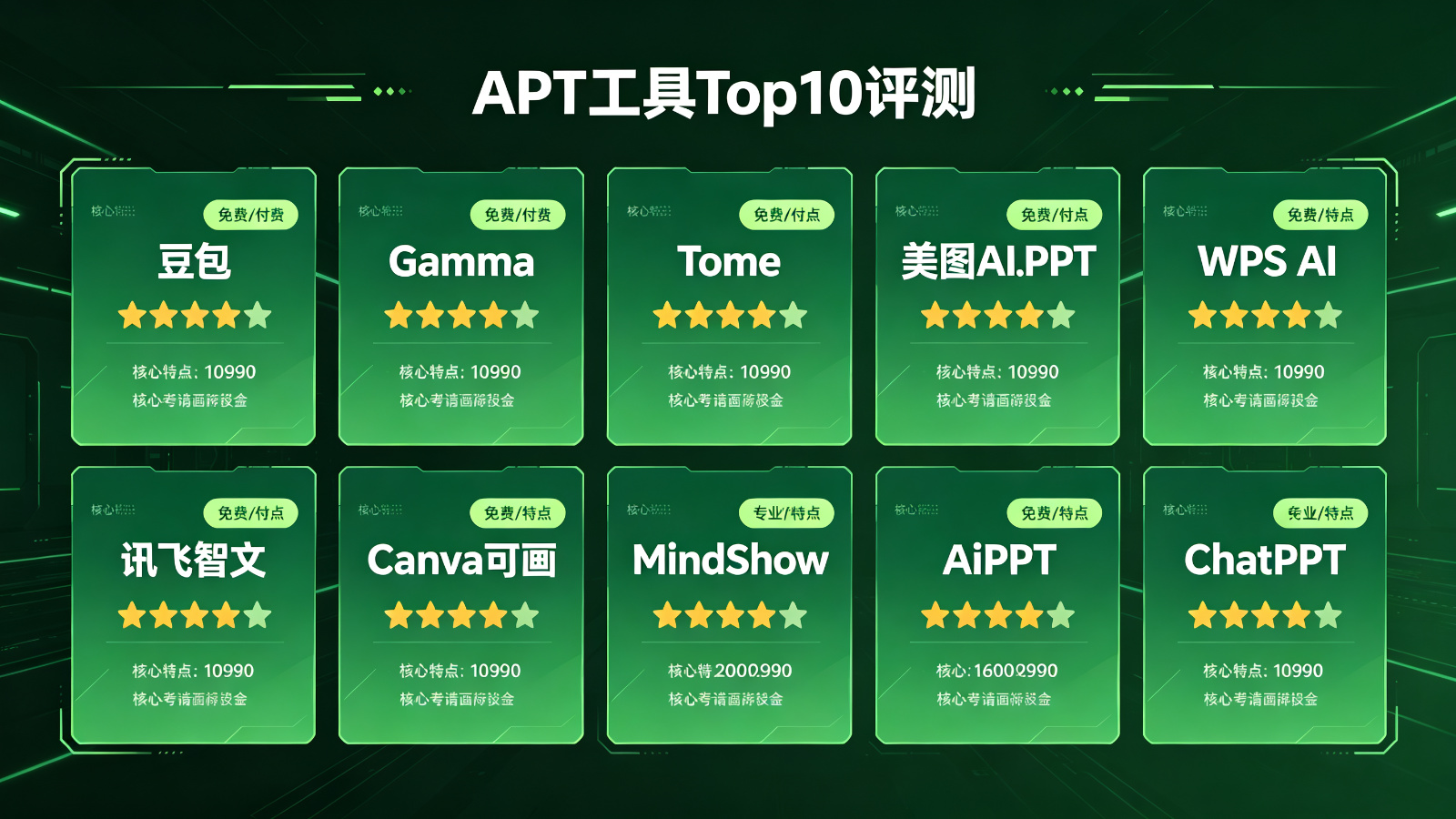
1. 豆包:字节跳动出品的AI助手,支持一键生成PPT。输入主题和要求,AI自动生成大纲和PPT内容,可以在线编辑和导出。免费版有一定额度,专业版额度更多。优点是中文理解好,生成质量高,与字节生态集成。
2. Gamma:国外知名的AI生成PPT工具,设计精美,交互流畅。输入主题,AI自动生成美观的PPT,支持在线编辑和导出。免费版有一定额度,付费版 unlimited。优点是设计感强,模板精美,适合做高颜值PPT。
3. Tome:另一个国外知名的AI生成PPT工具,以叙事式PPT著称。AI可以生成图文并茂的PPT,支持添加视频、动画等。免费版有一定额度。优点是创意性强,适合做故事性、创意性PPT。
4. 美图AI PPT:美图出品的AI PPT工具,主打一键生成精美PPT。输入主题,AI自动生成内容和设计,支持在线编辑。有免费额度。优点是设计精美,操作简单,适合新手。
5. WPS AI:WPS出品的AI助手,集成在WPS Office中,支持AI生成PPT。可以直接在WPS中使用,方便编辑和保存。免费版有一定额度,会员版额度更多。优点是与WPS深度集成,使用方便。
6. 讯飞智文:科大讯飞出品的AI文档生成工具,支持生成PPT、Word等。AI生成质量高,中文理解好。有免费额度。优点是AI能力强,生成内容专业。
7. Canva可画:知名的在线设计平台,最近推出了AI生成PPT功能。有大量精美模板,AI可以根据主题推荐模板和生成内容。免费版有基础功能,付费版功能更多。优点是模板丰富,设计专业。
8. MindShow:支持从Markdown、思维导图一键生成PPT。可以先写好大纲,AI自动转换成精美的PPT。有免费额度。优点是转换速度快,适合有大纲的用户。
9. AiPPT:国内专注AI生成PPT的工具,输入主题一键生成。有大量模板和主题可选。有免费额度。优点是专注PPT,模板多,操作简单。
10. ChatPPT:通过对话方式生成PPT,你说需求,AI生成PPT。支持多轮对话修改。有免费额度。优点是交互方式新颖,修改方便。
关于AI生成内容和演讲稿的更多知识,可以参考我们整理的祖国在我心中演讲稿,里面有关于演讲稿写作和AI辅助创作的详细介绍。
如何选择适合自己的AI PPT工具:
① 新手入门:推荐美图AI PPT、AiPPT,操作简单,一键生成
② 追求设计:推荐Gamma、Canva可画,设计精美,模板丰富
③ 办公集成:推荐WPS AI、豆包,与办公软件深度集成
④ 专业内容:推荐讯飞智文,AI生成内容专业,中文理解好
⑤ 创意叙事:推荐Tome,适合做故事性、创意性PPT
⑥ 免费优先:各工具都有免费额度,可以都试试,选择最适合自己的
⚠️ 注意:AI生成的PPT只是初稿,一定要人工审核和修改,确保内容准确、逻辑清晰、符合自己的需求。不要直接使用AI生成的内容,避免出现错误或不恰当的内容。
✨AI生成ppt的正确姿势:提示词技巧与优化方法
很多人用AI生成PPT时,只是简单地输入"帮我做一个关于XX的PPT",结果生成的内容很泛泛,不符合自己的需求。其实,AI生成PPT的质量很大程度上取决于你的提示词(Prompt)。好的提示词能够让AI生成高质量、符合需求的PPT。下面介绍AI生成PPT的正确姿势和提示词技巧。
📝 提示词的核心要素:
一个好的PPT生成提示词应该包含以下要素:
① 主题:明确PPT的主题和核心内容,如"2024年度工作总结汇报"
② 受众:说明PPT的受众是谁,如"公司高层领导""部门同事""客户"
③ 目的:说明PPT的目的,如"汇报工作成果""申请项目预算""产品推介"
④ 页数:指定PPT的页数,如"15页左右""10-15页"
⑤ 风格:指定PPT的风格,如"商务简约""科技感""学术严谨"
⑥ 内容要点:列出希望包含的核心内容要点,让AI知道重点
⑦ 特殊要求:其他特殊要求,如"包含数据图表""每页有备注""配色用蓝色系"
💡 提示词模板:
下面是一个通用的PPT生成提示词模板,可以直接套用:
"请帮我生成一份关于【主题】的PPT汇报,共【页数】页。
受众是【受众】,目的是【目的】。
风格要求【风格】,配色用【配色】。
需要包含以下内容要点:
1. 【要点1】
2. 【要点2】
3. 【要点3】
...
其他要求:【特殊要求】"
示例:
"请帮我生成一份关于2024年度工作总结的PPT汇报,共15页。受众是公司高层领导,目的是汇报年度工作成果和明年计划。风格要求商务简约,配色用蓝色系。需要包含以下内容要点:1. 年度业绩回顾 2. 重点项目成果 3. 存在的问题与不足 4. 明年工作计划 5. 需要的资源支持。其他要求:每页包含数据图表,每页有演讲备注。"
使用AI生成PPT要注意:
① 不要直接使用:AI生成的只是初稿,一定要人工审核和修改
② 核实数据:AI可能生成不准确的数据,一定要核实关键数据和事实
③ 调整逻辑:AI生成的内容逻辑可能不够清晰,需要人工调整结构和逻辑
④ 个性化修改:加入自己的观点、案例和数据,让PPT更有个性和说服力
⑤ 检查错别字:AI可能生成错别字或不通顺的句子,要仔细检查
⑥ 注意版权:AI生成的图片和内容可能涉及版权问题,商用时要注意
⑦ 多次迭代:不要指望一次生成满意,可以通过多轮对话不断优化和修改
🏢不同行业ppt汇报的特点与差异
不同行业的PPT汇报有不同的特点和要求,不能用一套模板打天下。了解不同行业汇报的特点,能够让你的汇报更加专业、符合行业惯例。下面介绍几个主要行业的PPT汇报特点。
🏦 金融行业:金融行业的汇报以数据为核心,注重严谨性和专业性。
特点:① 大量使用数据图表,如折线图、柱状图、饼图;② 配色偏稳重,多用蓝色、灰色、深蓝色;③ 字体规范,多用微软雅黑、宋体;④ 内容严谨,数据来源明确;⑤ 注重风险分析和合规说明。
适合场景:季度业绩汇报、投资分析报告、风险评估报告、产品推介。
💻 互联网行业:互联网行业的汇报注重创新和效率,风格相对活泼。
特点:① 设计感强,配色大胆,多用渐变色和插画;② 注重用户数据和增长指标;③ 风格简约现代,多用扁平化设计;④ 内容精炼,注重核心指标和关键结论;⑤ 迭代快,汇报频率高。
适合场景:产品迭代汇报、运营数据分析、项目复盘、OKR汇报。
🎓 教育行业:教育行业的汇报注重知识性和逻辑性,风格清新。
特点:① 内容详实,注重知识体系和逻辑结构;② 配色清新,多用绿色、蓝色、橙色;③ 图文并茂,多用示意图和流程图;④ 语言规范,注重准确性和严谨性;⑤ 注重教学效果和学生反馈。
适合场景:教学汇报、课题研究汇报、学期工作总结、招生宣讲。
🏗️ 建筑/工程行业:建筑工程行业的汇报注重技术和进度,风格专业。
特点:① 大量使用工程图纸、效果图、进度图表;② 配色偏专业,多用蓝色、灰色、橙色;③ 注重技术细节和质量安全;④ 内容严谨,数据准确;⑤ 注重进度控制和成本管理。
适合场景:项目进度汇报、施工方案汇报、质量安全汇报、竣工验收汇报。
🏥 医疗行业:医疗行业的汇报注重专业性和准确性,风格严谨。
特点:① 内容专业,注重医学术语和数据准确性;② 配色偏冷静,多用蓝色、绿色、白色;③ 大量使用医学图表和数据;④ 注重循证医学和临床数据;⑤ 风格严谨规范。
适合场景:病例汇报、学术研究汇报、科室工作总结、医疗质量汇报。
关于学校汇报和教育行业的更多知识,可以参考我们整理的学校汇报材料,里面有关于教育行业汇报的详细介绍。
无论哪个行业,汇报都有一些通用原则:
① 受众导向:根据受众调整内容深度和表达方式
② 目标明确:明确汇报要达成什么目标
③ 逻辑清晰:内容结构有条理,听众容易理解
④ 数据支撑:用数据和事实支撑观点
⑤ 重点突出:突出核心观点和关键数据
⑥ 专业美观:设计专业美观,符合行业特点
⑦ 时间控制:严格控制汇报时间
📋述职报告ppt怎么做:结构、内容与技巧
述职报告是职场中非常重要的汇报类型,通常用于年度考核、岗位竞聘、晋升评估等场合。一份好的述职报告PPT能够全面展示你的工作业绩和能力,给领导和评委留下深刻印象。下面介绍述职报告PPT的制作方法和技巧。
📝 述职报告的经典结构:
述职报告通常包含以下几个部分:
① 封面:标题、姓名、部门、职位、日期
② 目录:汇报内容的大纲
③ 岗位职责:简要说明你的岗位职责和工作目标
④ 工作业绩:核心部分,详细展示你取得的工作成果,用数据说话
⑤ 重点工作:介绍2-3项重点工作或项目,展示你的能力和贡献
⑥ 能力提升:展示你在工作中的学习成长和能力提升
⑦ 不足与改进:客观分析自己的不足和改进措施
⑧ 未来规划:下一年度的工作计划和目标
⑨ 结束页:感谢语
📊 工作业绩的展示技巧:
工作业绩是述职报告的核心,要学会用数据和案例展示:
① 量化成果:用具体的数字展示成果,如"完成销售额500万,同比增长30%""开发新客户20家,客户满意度95%"
② 对比展示:用对比突出进步,如与去年对比、与目标对比、与行业平均对比
③ 图表展示:用柱状图、折线图、饼图等图表直观展示数据
④ 案例展示:用2-3个具体案例展示你的能力和贡献,包括背景、你的行动、取得的成果
⑤ 荣誉奖项:列出获得的荣誉、奖项、表扬等,增加说服力
关于情况汇报和述职报告的更多知识,可以参考我们整理的情况汇报材料,里面有关于述职报告和情况汇报的详细介绍。
做述职报告要注意:
① 用数据说话:不要空泛地说"我做得很好",要用具体数据证明
② 突出重点:不要面面俱到,突出2-3项重点工作和核心业绩
③ 体现成长:不仅展示业绩,还要展示能力提升和学习成长
④ 客观分析不足:不要只报喜不报忧,客观分析不足并给出改进措施
⑤ 未来规划具体:未来规划要具体可行,不要空喊口号
⑥ 设计专业:述职报告是正式场合,设计要专业稳重,不要太花哨
⑦ 提前演练:述职报告很重要,一定要提前演练,控制好时间
💰销售汇报ppt怎么做:数据展示与业绩分析
销售汇报是销售团队最常见的汇报类型,用于汇报销售业绩、分析市场情况、制定下一步计划。销售汇报的核心是数据,要用数据说话,直观展示业绩和趋势。下面介绍销售汇报PPT的制作方法和技巧。
📊 销售汇报的核心内容:
① 业绩总览:本月/本季度/本年度的销售业绩总览,包括销售额、销售量、完成率、同比环比增长等核心指标。用大数字和仪表盘展示,一目了然。
② 业绩分析:深入分析业绩情况,包括:
- 按产品分析:各产品的销售额和占比,找出明星产品和滞销产品
- 按区域分析:各区域的销售额和增长情况,找出重点区域和潜力区域
- 按客户分析:大客户的销售情况,新客户开发情况
- 按人员分析:各销售人员的业绩排名和完成情况
③ 趋势分析:用折线图展示销售趋势,分析增长或下降的原因
④ 市场分析:分析市场环境、竞争情况、客户需求变化等
⑤ 问题与对策:分析存在的问题和挑战,给出应对措施
⑥ 下一步计划:下一个周期的销售目标、重点工作和行动计划
📈 数据可视化技巧:
销售汇报离不开数据可视化,要学会用合适的图表展示数据:
① 核心指标用大数字:销售额、完成率、增长率等核心指标用大数字展示,加颜色突出
② 对比用柱状图:各产品、各区域、各人员的业绩对比用柱状图
③ 趋势用折线图:销售趋势、增长情况用折线图
④ 占比用饼图/环形图:产品占比、区域占比用饼图或环形图
⑤ 排名用条形图:销售人员业绩排名用条形图,横向排列更清晰
⑥ 目标完成用仪表盘:目标完成率用仪表盘或进度条展示,直观形象
⑦ 突出关键数据:用颜色突出关键数据,如超额完成用绿色,未完成用红色
关于年度总结和销售汇报的更多知识,可以参考我们整理的年度工作总结,里面有关于销售年度总结和汇报的详细介绍。
做销售汇报要避免以下常见错误:
① 不要只报数字:不仅要展示数据,还要分析数据背后的原因和趋势
② 不要回避问题:业绩不好时不要回避,要客观分析原因并给出改进措施
③ 不要数据太多:不要把所有数据都堆上去,只展示核心数据和关键分析
④ 不要图表太复杂:图表要简洁明了,不要用太复杂的图表,让听众一眼就能看懂
⑤ 不要忘记目标:要对比目标完成情况,说明是否达成目标
⑥ 不要没有行动计划:汇报的目的是指导下一步工作,一定要有具体的行动计划
⑦ 不要数据不准确:销售数据一定要准确,提前核实,避免出现错误
📦产品汇报ppt怎么做:产品介绍与价值展示
产品汇报是产品经理、产品运营、销售人员的必备技能,用于向领导、客户、投资人介绍产品。一份好的产品汇报能够清晰展示产品的价值和优势,获得认可和支持。下面介绍产品汇报PPT的制作方法和技巧。
📋 产品汇报的经典结构:
① 封面:产品名称、 slogan、汇报人、日期
② 市场背景:介绍市场环境、行业趋势、用户痛点,说明为什么要做这个产品
③ 产品概述:产品是什么、解决什么问题、目标用户是谁、核心价值是什么
④ 核心功能:介绍产品的核心功能和特色,用截图和演示展示
⑤ 产品亮点:产品的差异化优势和创新点,与竞品的对比
⑥ 用户案例:用真实用户案例和数据证明产品价值
⑦ 数据表现:产品的运营数据,如用户量、活跃度、留存率、转化率等
⑧ 发展规划:产品的路线图和未来规划
⑨ 结束页:感谢语和联系方式
🎯 产品价值展示技巧:
产品汇报的核心是展示产品价值,要学会以下技巧:
① 从用户痛点出发:不要一上来就介绍功能,先讲用户痛点,让听众产生共鸣,然后再介绍产品如何解决痛点
② 用故事讲述:用一个用户故事来贯穿整个汇报,如"小明是一个上班族,他每天都遇到XX问题,直到他用了我们的产品……"
③ 对比展示:用使用产品前后的对比,直观展示产品的价值和效果
④ 数据证明:用真实数据证明产品效果,如"使用产品后,效率提升了50%,成本降低了30%"
⑤ 现场演示:如果条件允许,现场演示产品功能,比单纯的截图更有说服力
⑥ 用户评价:引用真实用户的评价和反馈,增加可信度
关于英文汇报和产品汇报的更多知识,可以参考我们整理的英文演讲稿,里面有关于英文产品汇报和演讲的详细介绍。
做产品汇报要注意:
① 不要只讲功能:要讲功能背后的价值和用户收益,不要堆砌功能列表
② 了解受众:向领导汇报侧重商业价值和数据,向客户汇报侧重解决问题和效果,向投资人汇报侧重市场机会和增长潜力
③ 截图要清晰:产品截图要高清、清晰,重点部分可以标注和圈出
④ 不要过度承诺:不要夸大产品功能和效果,要实事求是
⑤ 准备问答:产品汇报容易被问到各种问题,要提前准备好应答
⑥ 设计要精美:产品汇报的PPT设计要精美,体现产品的品质感
⑦ 控制时间:产品汇报容易超时,要控制好时间,突出重点
🎊年终总结汇报ppt怎么做:结构、内容与模板
年终总结汇报是每年年底的重头戏,也是展示一年工作成果、争取晋升和加薪的重要机会。一份好的年终总结汇报能够全面展示你的工作业绩和能力,给领导留下深刻印象。下面介绍年终总结汇报PPT的制作方法和技巧。
📋 年终总结的经典结构:
① 封面:标题、姓名、部门、日期
② 年度概览:用一页展示全年核心数据和关键成果,一目了然
③ 工作回顾:按季度或按项目回顾全年工作,展示主要工作内容和成果
④ 重点项目:详细介绍2-3个重点项目或工作,展示你的能力和贡献
⑤ 数据成果:用数据和图表展示全年的业绩和成果,如销售额、完成率、增长率等
⑥ 能力提升:展示你在这一年中的学习成长和能力提升
⑦ 不足与反思:客观分析存在的不足和改进措施
⑧ 明年规划:下一年度的工作目标、重点工作和行动计划
⑨ 感谢页:感谢领导和团队的支持
📊 年终总结的内容要点:
① 用数据说话:年终总结最重要的是数据,要用具体的数字展示你的工作成果。如"完成项目10个,交付率100%""服务客户50家,客户满意度98%""节省成本50万元"。
② 突出亮点:不要面面俱到,突出2-3个最有代表性的工作成果和项目。用STAR法则(情境-任务-行动-结果)讲述,展示你的能力和贡献。
③ 体现成长:不仅展示业绩,还要展示你的成长和进步。如学习了新技能、承担了新职责、解决了复杂问题等。
④ 客观反思:不要只报喜不报忧,客观分析自己的不足和改进措施。这会让你显得更加成熟和可信。
⑤ 规划具体:明年的规划要具体可行,有明确的目标和行动计划,不要空喊口号。
关于演讲技巧和年终总结的更多知识,可以参考我们整理的我有一个梦想演讲稿,里面有关于演讲和总结的详细介绍。
做年终总结要注意:
① 提前准备:不要等到最后一刻才开始写,提前收集数据和素材
② 数据准确:所有数据要准确无误,提前核实,避免出现错误
③ 设计专业:年终总结是正式场合,设计要专业稳重,不要太花哨
④ 控制篇幅:不要太长,15-20页为宜,突出重点
⑤ 提前演练:年终汇报很重要,一定要提前演练,控制好时间
⑥ 准备问答:领导可能会问各种问题,要提前准备好应答
⑦ 保存备份:保存好PPT和相关数据,以备后续使用
🔧ppt汇报常见技术问题与解决方法
在做PPT汇报时,经常会遇到各种技术问题,如字体缺失、格式错乱、文件太大、播放出错等。这些问题如果处理不好,会严重影响汇报效果。下面汇总了PPT汇报中最常见的技术问题和解决方法。
❓ 问题1:在其他电脑上打开PPT,字体变了
原因:其他电脑没有安装你使用的字体。
解决方法:
① 保存PPT时嵌入字体:文件-选项-保存-勾选"将字体嵌入文件"
② 使用常用字体:如微软雅黑、Arial、宋体等,大多数电脑都有
③ 将文字转为图片:重要的标题文字可以转为图片,确保字体不变
④ 提前测试:正式汇报前在放映电脑上测试,确认字体正常
❓ 问题2:PPT文件太大,发送和打开都很慢
原因:插入了大量高清图片和视频,导致文件体积过大。
解决方法:
① 压缩图片:选中图片-图片工具-压缩图片-选择"网页/屏幕"分辨率
② 压缩媒体:文件-信息-压缩媒体-选择"演示文稿质量"
③ 删除无用内容:删除不需要的幻灯片、图片、视频
④ 使用链接:大视频可以用链接方式插入,不要嵌入
⑤ 另存为:文件-另存为-工具-压缩图片,可以批量压缩
❓ 问题3:PPT播放时卡顿或无响应
原因:电脑性能不足、PPT动画太多、文件太大。
解决方法:
① 减少动画:删除不必要的动画和切换效果
② 降低硬件加速:文件-选项-高级-显示-勾选"禁用幻灯片放映硬件图形加速"
③ 关闭其他程序:放映时关闭其他占用资源的程序
④ 简化PPT:删除不必要的内容和效果
⑤ 升级电脑:如果经常遇到这个问题,考虑升级电脑配置
❓ 问题4:超链接在放映时打不开
原因:链接路径错误、文件被移动、安全设置阻止。
解决方法:
① 检查链接:确认链接地址正确,文件存在
② 使用绝对路径:链接到本地文件时使用绝对路径
③ 调整安全设置:文件-选项-信任中心-信任中心设置-受信任位置
④ 提前测试:放映前测试所有超链接是否正常
⑤ 用在线链接:尽量使用在线链接,避免本地文件链接
正式汇报前的技术检查清单:
□ 字体是否正常显示
□ 图片和视频是否正常播放
□ 超链接是否正常打开
□ 动画和切换是否正常
□ 演讲者视图是否正常
□ 投影仪和显示器是否正常
□ 麦克风和音响是否正常
□ 翻页笔是否正常
□ 文件是否保存备份
□ 是否有备用方案(如PDF版)
📤ppt导出与格式转换:PDF/视频/图片/网页
做好PPT后,经常需要导出为其他格式,如PDF、视频、图片、网页等,以适应不同的使用场景。下面介绍PPT导出和格式转换的方法和技巧。
📄 导出为PDF:
PDF是最常用的导出格式,优点是格式固定、跨平台兼容、文件较小。
导出方法:
① 文件-导出-创建PDF/XPS文档-创建PDF/XPS
② 选择保存位置,点击"发布"
③ 可以点击"选项"设置导出范围、是否包含备注等
技巧:
① 如果需要保留超链接,选择"标准(联机发布和打印)"质量
② 如果文件太大,选择"最小文件大小"质量
③ 导出后检查PDF,确认格式和内容正确
🎬 导出为视频:
将PPT导出为视频,可以自动播放动画和切换,适合不需要人工操作的展示场景。
导出方法:
① 文件-导出-创建视频
② 选择视频质量(演示文稿质量/互联网质量/低质量)
③ 设置是否使用录制的计时和旁白
④ 设置每张幻灯片的播放秒数
⑤ 点击"创建视频",选择保存位置
技巧:
① 视频质量越高,文件越大,根据需要选择
② 如果有旁白和计时,选择"使用录制的计时和旁白"
③ 导出视频需要一定时间,耐心等待
④ 导出后播放检查,确认动画和音频正常
🖼️ 导出为图片:
将PPT每页导出为图片,适合在网页、文档中使用。
导出方法:
① 文件-另存为-选择保存类型为"JPEG文件交换格式"或"PNG可移植网络图形格式"
② 选择保存位置,点击"保存"
③ 选择导出所有幻灯片还是仅当前幻灯片
技巧:
① PNG格式支持透明背景,质量更高;JPEG格式文件更小
② 可以在"选项"中设置图片分辨率
③ 导出后检查图片,确认清晰度和内容正确
🌐 导出为网页:
将PPT导出为网页格式,可以在浏览器中查看。
导出方法:
① 文件-另存为-选择保存类型为"网页"或"单个文件网页"
② 选择保存位置,点击"保存"
技巧:
① "单个文件网页"将所有内容打包在一个MHT文件中,方便传输
② "网页"会生成一个HTML文件和一个资源文件夹
③ 导出后在浏览器中打开检查,确认显示正常
不同场景选择不同的导出格式:
• 打印/正式分发:PDF格式,格式固定,打印效果好
• 自动播放展示:视频格式,自动播放动画和切换
• 网页/文档插入:图片格式,方便插入网页和文档
• 在线查看:网页格式,可以在浏览器中查看
• 可编辑修改:保留PPT原格式(.pptx)
• 兼容旧版本:保存为.ppt格式(PowerPoint 97-2003)
⚠️ 注意:导出为其他格式后,一定要检查导出的文件,确认格式、内容、动画、链接都正常,避免出现问题。
🛠️ppt汇报必备工具大全:软件、插件、在线工具
工欲善其事,必先利其器。做PPT汇报也需要一些好用的工具,能够大大提高制作效率和质量。下面汇总了PPT制作必备的软件、插件和在线工具,帮你高效制作高质量PPT。
💻 制作软件:
① Microsoft PowerPoint:最主流的PPT制作软件,功能强大,兼容性好。推荐使用2019或365版本,功能更全面。
② WPS演示:国产办公软件,免费使用,与PPT格式兼容,有大量在线模板。适合个人和小型团队使用。
③ Keynote:苹果系统自带的演示软件,设计精美,动画流畅。适合苹果用户和追求设计感的用户。
④ Google Slides:谷歌在线演示工具,支持多人协作,免费使用。适合团队协作和在线分享。
⑤ Canva可画:在线设计平台,有大量PPT模板和设计元素,操作简单。适合设计新手和快速制作。
🔌 实用插件:
① iSlide:最知名的PPT插件,提供大量模板、图标、图表、配色方案,还有一键优化、拼图、图标库等功能。大幅提高PPT制作效率。
② OneKeyTools(OK插件):免费的PPT插件,提供大量图片处理、形状编辑、特效生成功能。功能强大,适合进阶用户。
③ PA口袋动画:PPT动画插件,提供大量动画效果和模板,让动画制作更简单。适合需要做复杂动画的用户。
④ PPT美化大师:一键美化PPT,提供模板、配色、字体等美化功能。适合新手快速美化PPT。
⑤ 小恐龙PPT:提供图片压缩、批量导出、文字识别等实用功能。
🌐 在线工具:
① Remove.bg:在线一键抠图工具,自动去除图片背景,免费使用。制作PPT时非常实用。
② Tinypng:在线图片压缩工具,无损压缩PNG和JPG图片,减小文件体积。
③ Iconfont:阿里巴巴图标库,数百万个免费图标,支持自定义颜色和大小。
④ Color Hunt:配色方案网站,提供大量精美的配色方案,可以直接套用。
⑤ Unsplash/Pexels:免费高清图片网站,大量高质量图片可商用。
⑥ 有道云笔记/印象笔记:收集和整理PPT素材、灵感和参考资料。
关于工作汇报和必备工具的更多知识,可以参考我们整理的工作汇报材料,里面有关于工作汇报和工具使用的详细介绍。
如何选择适合自己的PPT工具:
• 新手入门:WPS演示 + iSlide插件 + Canva可画,简单易用,模板丰富
• 专业办公:Microsoft PowerPoint + iSlide插件,功能强大,兼容性好
• 设计追求:Keynote + Sketch/Figma,设计精美,创意无限
• 团队协作:Google Slides + 飞书/钉钉,多人协作,实时同步
• 免费优先:WPS演示 + OK插件 + 免费在线工具,零成本也能做出好PPT
⚠️ 注意:工具只是辅助,最重要的还是内容和逻辑。不要过度追求工具和技巧,忽略了内容本身。好的内容 + 合适的工具 = 高质量PPT。
❓ppt汇报常见问题FAQ:20个高频问题解答
下面汇总了PPT汇报中最常见的20个问题和解答,帮你快速解决遇到的问题。
Q1:PPT汇报一般多少页合适?
A:根据汇报时间而定,一般每分钟1-2页。15分钟的汇报建议10-20页,30分钟的汇报建议20-40页。不要太多,每页只讲一个核心观点。
Q2:PPT汇报字体用多大?
A:标题28-44号,正文18-24号,最小不要小于16号。根据会议室大小调整,大会议室字号要大一些。
Q3:PPT汇报用什么字体?
A:中文推荐微软雅黑、思源黑体,英文推荐Arial、Calibri。一份PPT字体不要超过2种,保持风格统一。
Q4:PPT汇报配色怎么选?
A:遵循60-30-10法则:60%主色,30%辅助色,10%强调色。商务汇报推荐蓝色系,科技汇报推荐灰色系,教育汇报推荐绿色系。
Q5:PPT汇报紧张怎么办?
A:充分准备、提前演练、深呼吸、积极暗示、找个支持者、放慢语速。紧张是正常的,多练多讲就好了。
Q6:PPT汇报忘词了怎么办?
A:停顿一下、喝口水、重复上一句、看一下PPT、跳到下一部分。不要慌,听众一般不会注意到。
Q7:PPT汇报超时了怎么办?
A:提前演练控制时间、准备精简版、重点内容先讲、非重点内容跳过。如果已经超时,加快语速,尽快结束。
Q8:PPT汇报被问到不会的问题怎么办?
A:诚实坦诚,不要瞎编。可以说"这个问题我目前还没有深入研究,会后我查一下再回复您"。诚实比瞎编更能赢得尊重。
Q9:PPT汇报怎么看备注?
A:使用演讲者视图(Alt+F5或勾选"使用演示者视图"),在自己的屏幕上显示备注,听众看不到。线上汇报可以共享PPT窗口而不是整个屏幕。
Q10:PPT汇报没有副屏怎么办?
A:使用演讲者视图+窗口共享、打印备注页、双窗口并排、用手机/平板看备注。线上汇报推荐用Alt+F5窗口演讲者视图。
关于试用期工作和FAQ的更多知识,可以参考我们整理的试用期工作总结范文,里面有关于工作总结和FAQ的详细介绍。
Q11:PPT文件太大怎么办?压缩图片、压缩媒体、删除无用内容、使用链接。
Q12:PPT字体缺失怎么办?嵌入字体、使用常用字体、文字转图片、提前测试。
Q13:PPT动画太多怎么办?减少动画、统一风格、只给重点内容加动画、设置中速。
Q14:PPT怎么导出PDF?文件-导出-创建PDF/XPS文档-创建PDF/XPS。
Q15:PPT怎么导出视频?文件-导出-创建视频-选择质量-创建视频。
Q16:PPT怎么压缩图片?选中图片-图片工具-压缩图片-选择分辨率。
Q17:PPT怎么加备注?视图-备注页,在备注区域输入备注内容。
Q18:PPT怎么设置自动播放?幻灯片放映-设置幻灯片放映-选择"在展台浏览(全屏幕)"。
Q19:PPT怎么加密?文件-信息-保护演示文稿-用密码进行加密。
Q20:PPT怎么恢复未保存的文件?文件-信息-管理演示文稿-恢复未保存的演示文稿。
⚠️ppt汇报避坑指南:20个常见错误与避免方法
很多人做PPT汇报时会犯一些常见错误,影响汇报效果。下面汇总了PPT汇报中最常见的20个错误和避免方法,帮你避开这些坑。
❌ 错误1:文字太多,密密麻麻
很多人把Word文档的内容直接复制到PPT中,导致每页都是密密麻麻的文字。
✅ 避免方法:每页文字控制在100字以内,只放关键词和要点,详细内容放在演讲稿或备注中。
❌ 错误2:配色太乱,五颜六色
一份PPT用了十几种颜色,看起来眼花缭乱。
✅ 避免方法:遵循60-30-10配色法则,整份PPT颜色不超过4种,保持统一。
❌ 错误3:字体太多,风格混乱
一份PPT用了好几种字体,有的用宋体,有的用黑体,有的用艺术字。
✅ 避免方法:整份PPT中文字体不超过2种,英文字体不超过2种,保持风格统一。
❌ 错误4:动画太多,眼花缭乱
每页都有各种花哨的动画和切换效果,分散听众注意力。
✅ 避免方法:每页动画不超过3种,统一使用简洁的动画(如淡入、擦除),重点内容才加动画。
❌ 错误5:图片模糊,质量低劣
使用低分辨率、有水印、不相关的图片,影响专业感。
✅ 避免方法:使用高清无水印的图片,图片与内容相关,风格统一。
❌ 错误6:数据不准,出现错误
PPT中的数据不准确,出现计算错误或与事实不符。
✅ 避免方法:所有数据提前核实,标注数据来源,重要数据让同事帮忙核对。
❌ 错误7:逻辑混乱,没有主线
内容东拼西凑,没有清晰的逻辑主线,听众听不懂。
✅ 避免方法:提前搭建大纲,确定逻辑主线,各部分之间有过渡,层层递进。
❌ 错误8:重点不突出,面面俱到
什么都想讲,结果什么都没讲清楚,听众抓不住重点。
✅ 避免方法:每页只讲一个核心观点,突出2-3个重点内容,非重点内容简化或省略。
❌ 错误9:念PPT,照着稿子读
汇报时一直盯着PPT念,没有与听众的眼神交流。
✅ 避免方法:PPT只放关键词,详细内容放在备注中,汇报时看着听众讲,偶尔看一下PPT和备注。
❌ 错误10:超时,讲不完
内容太多,时间不够,讲到后面匆匆忙忙,草草结束。
✅ 避免方法:提前演练,控制时间,准备精简版,重点内容先讲,非重点内容可以跳过。
❌ 错误11:不提前测试设备→ 提前到达测试投影仪、麦克风、翻页笔
❌ 错误12:不备份文件→ 保存备份,带U盘和邮箱双备份
❌ 错误13:不嵌入字体→ 保存时嵌入字体,或使用常用字体
❌ 错误14:不检查错别字→ 做完后仔细检查错别字和语法错误
❌ 错误15:不了解受众→ 提前了解受众,调整内容深度和表达方式
❌ 错误16:不准备问答→ 提前预判问题,准备好应答方案
❌ 错误17:站在屏幕前挡着→ 站在屏幕一侧,不要挡住听众视线
❌ 错误18:声音太小听不清→ 声音洪亮,语速适中,使用麦克风
❌ 错误19:面无表情太呆板→ 面部表情自然,适当微笑,有肢体语言
❌ 错误20:汇报完不总结→ 最后简要总结要点,给出行动建议,感谢听众
📝ppt汇报范文示例:工作汇报完整范文
下面提供一份完整的工作汇报PPT范文示例,供大家参考。这是一份季度工作汇报的结构和内容框架,可以根据自己的实际情况修改和调整。
📋 范文结构:
第1页:封面
标题:2024年第三季度工作汇报
副标题:市场部-张三
日期:2024年10月
第2页:目录
1. 季度业绩概览
2. 重点工作回顾
3. 数据成果展示
4. 存在问题与不足
5. 下季度工作计划
第3页:季度业绩概览
核心指标:
• 销售额:500万元(目标450万,完成率111%)
• 新客户:30家(目标25家,完成率120%)
• 客户满意度:95%(目标90%)
• 市场占有率:15%(同比提升3个百分点)
一句话总结:本季度超额完成销售目标,各项指标均超预期。
第4-6页:重点工作回顾
重点工作1:新产品推广
• 背景:新产品于7月上市,需要快速打开市场
• 行动:制定推广方案,举办3场线上发布会,投放广告,培训销售团队
• 成果:新产品销售额100万元,占总销售额20%,获得客户好评
重点工作2:大客户开发
• 背景:需要开发更多大客户,提升客户质量
• 行动:梳理目标客户名单,上门拜访20家,定制解决方案
• 成果:成功开发5家大客户,大客户销售额占比提升至40%
重点工作3:品牌建设
• 背景:需要提升品牌知名度和影响力
• 行动:参加2场行业展会,发布5篇行业文章,运营社交媒体
• 成果:品牌搜索量提升50%,社交媒体粉丝增长1万
第7-8页:数据成果展示
销售趋势:用折线图展示7-9月销售趋势,逐月增长
产品占比:用饼图展示各产品销售额占比
区域对比:用柱状图展示各区域销售额对比
客户分析:用条形图展示Top10客户销售额
第9页:存在问题与不足
1. 部分区域销售增长乏力,需要加强渠道建设
2. 新产品市场认知度还不够高,需要加大推广力度
3. 销售团队新人较多,需要加强培训
4. 客户服务响应速度有待提升
第10页:下季度工作计划
1. 销售目标:600万元,增长20%
2. 重点工作:
- 加强薄弱区域渠道建设,新增10家经销商
- 加大新产品推广力度,举办5场线下活动
- 加强销售团队培训,每月组织2次培训
- 提升客户服务响应速度,建立24小时响应机制
3. 资源需求:需要增加2名销售人员,申请推广预算50万元
第11页:感谢页
感谢各位领导和同事的支持!
请批评指正!
使用范文时要注意:
① 不要照搬:范文只是参考框架,要根据自己的实际情况修改
② 数据真实:所有数据要真实准确,不要编造
③ 突出重点:不要面面俱到,突出自己的重点工作和核心业绩
④ 个性化:加入自己的观点、案例和思考,让汇报更有个性
⑤ 设计美化:在范文结构的基础上,进行专业的设计和美化
⑥ 提前演练:做完后一定要提前演练,控制好时间和表达
💬与小鹿互动
感谢你阅读到这里!希望这篇关于ppt汇报的全面指南对你有所帮助。如果你在制作PPT汇报的过程中遇到任何问题,或者有任何心得和经验想要分享,欢迎在评论区留言交流。
📌 你可以这样和我互动:
• 如果你有具体的PPT制作问题,可以在评论区描述你的问题,我会尽力解答
• 如果你有好的PPT模板或工具推荐,欢迎分享给大家
• 如果你有汇报心得和经验,也欢迎分享,帮助更多人提升汇报能力
• 如果你需要定制化的PPT制作指导,可以联系我们的专业团队
🎁 互动福利:
在评论区留言的朋友,有机会获得我们精心整理的《PPT汇报模板大礼包》,包含100套精美PPT模板、500个常用图标、10套经典配色方案,助你快速制作高质量PPT汇报!
如果你觉得这篇文章有帮助,欢迎点赞、评论和分享,让更多人受益。也欢迎在评论区留下你的问题和经验,我们会认真回复每一条留言。
你的每一次阅读、点赞、评论和分享,都是我们持续创作的动力!
📚相关阅读推荐
如果你对PPT汇报和职场写作感兴趣,推荐阅读以下相关文章,帮你全面提升职场写作和汇报能力:
📜免责声明
本文内容仅供学习和参考,不构成任何专业建议。文章中提到的工具、软件、网站等第三方资源,其版权归原作者所有,本文仅作推荐和介绍,不代表对其内容的真实性、准确性、完整性作出保证。
本文中提到的方法和技巧仅供参考,实际效果可能因个人情况、使用场景、软件版本等因素而有所不同。读者在使用时应根据自己的实际情况进行调整和验证。
本文中涉及的AI工具和技术发展迅速,具体功能和价格可能随时变化,请以官方最新信息为准。使用AI工具生成的内容需要人工审核和修改,确保内容准确、合规、符合需求。
本文部分图片和素材来源于网络,如有侵权请联系我们,我们将及时处理。
本文为原创文章,版权归本站所有。未经授权,不得转载、摘编或以其他方式使用。如需转载,请联系我们获得授权,并注明出处。
感谢你的阅读和理解!如果你觉得本文有帮助,欢迎点赞、评论和分享,让更多人受益。
标签: ppt汇报 ppt汇报怎么做 ppt汇报模板 ppt汇报开场白 ppt汇报排版

还木有评论哦,快来抢沙发吧~