

📋 本文目录
1、ppt字体是什么:定义、分类与选择意义
很多朋友问ppt字体一般用什么字体,ppt字体有哪些。小鹰作为多年PPT设计经验的编辑老师,今天给大家系统讲解一下ppt字体的完整知识。
ppt字体,简单来说就是在PowerPoint演示文稿中使用的文字字体。字体是PPT视觉设计的核心元素之一,直接影响演示文稿的专业度、可读性和观众体验。俗话说「人靠衣装马靠鞍」,PPT靠字体撑场面,选对字体能让你的PPT瞬间提升一个档次。
一、字体的4大分类
1. 衬线字体(Serif):笔画末端有装饰性衬线,如宋体、Times New Roman、思源宋体。特点是正式、典雅、有文化感,适合学术、文化、传统类PPT。
2. 非衬线字体(Sans-serif):笔画末端无装饰,如微软雅黑、黑体、思源黑体、Arial。特点是现代、简洁、易读,适合商务、科技、现代类PPT,也是目前PPT中使用最广泛的字体类型。
3. 手写/书法字体:模仿手写或书法风格,如楷体、行书、庞门正道、沐瑶软笔。特点是个性、艺术、有温度,适合创意、文化、情感类PPT。
4. 装饰/艺术字体:造型独特、装饰性强,如站酷高端黑、汉仪尚巍手书。特点是醒目、有冲击力,适合标题、封面、重点强调,但不适合大段正文。
二、选择字体的3大意义
1. 提升专业度:合适的字体能让PPT看起来更专业、更有设计感,给观众留下好印象。
2. 增强可读性:清晰易读的字体能让观众快速获取信息,减少阅读负担,提升演示效果。
3. 传递情感调性:不同字体传递不同的情感和风格,商务字体传递专业稳重,创意字体传递个性活力,学术字体传递严谨规范。
小鹰建议:新手做PPT,优先选择非衬线字体(微软雅黑、思源黑体),这类字体通用性强、不易出错。等有经验后,再根据场景尝试其他字体类型。参考ppt怎么做的相关内容,了解更多PPT制作技巧。
2、ppt字体标准结构:标题+正文+备注三层搭配
一篇高质量的PPT,字体使用不是随意的,而是有标准的三层结构:标题层、正文层、备注层。每层使用不同的字体、字号、粗细,形成清晰的视觉层次。
一、标题层:粗体·大号·高对比度
标题是PPT的「门面」,需要醒目、有冲击力。很多朋友问ppt标题用什么字体,小鹰的建议是:
字体选择:粗体非衬线字体,如微软雅黑Bold、思源黑体Bold、站酷高端黑。
字号范围:32-44号,封面标题可用54-72号。
粗细:Bold(粗体),增强视觉冲击力。
颜色:深色或主题色,与背景形成高对比度。
二、正文层:清晰·易读·中等字号
正文是PPT的「主体」,需要清晰、易读,不抢标题的风头。ppt正文字体的选择要点:
字体选择:常规非衬线字体,如微软雅黑Regular、思源黑体Regular。
字号范围:18-24号,投影演示建议20号以上。
粗细:Regular(常规),保持易读性。
行间距:1.2-1.5倍,避免文字过于拥挤。
三、备注层:小号·辅助·低对比度
备注是PPT的「辅助」,用于补充说明、数据来源、引用标注等,不需要太醒目。
字体选择:与正文相同或更细的字体。
字号范围:12-16号。
颜色:灰色或浅色系,降低视觉权重。
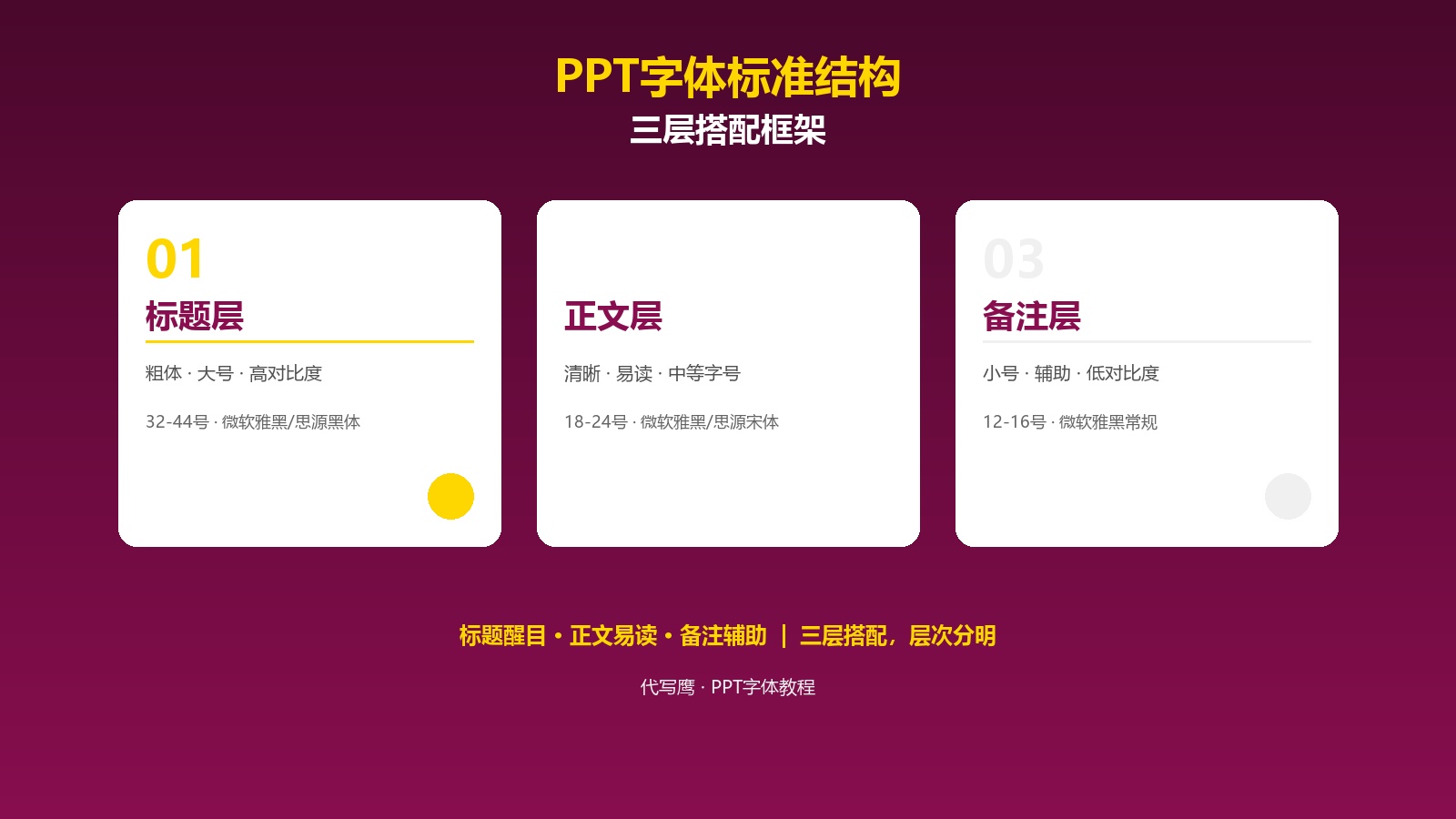
💡 三层搭配原则:标题醒目、正文易读、备注辅助。三者字号差至少8号,形成清晰的视觉层次,让观众一眼就能区分重点。参考师德师风演讲稿的相关内容,了解更多PPT演讲排版技巧。
3、ppt字体选择技巧:5类场景搭配方案
选对字体是PPT成功的一半。小鹰总结了5类高频场景的字体搭配方案,帮你根据PPT主题快速选择合适的字体。同时,字体效果与美化也是提升PPT视觉效果的重要手段。
一、5类场景字体搭配方案
1. 商务风:微软雅黑 + 思源黑体。特点是专业稳重,适合企业汇报、商务提案、产品发布。标题用微软雅黑Bold,正文用微软雅黑Regular。
2. 学术风:思源宋体 + Times New Roman。特点是严谨规范,适合学术答辩、论文汇报、科研展示。标题用思源宋体Bold,正文用思源宋体Regular。
3. 创意风:站酷高端黑 + 庞门正道标题体。特点是个性鲜明,适合创意提案、设计展示、品牌宣传。标题用艺术字体,正文用思源黑体。
4. 简约风:思源黑体 + 苹方。特点是干净利落,适合科技产品、互联网发布、极简风格。标题正文都用思源黑体,靠字号和粗细区分层次。
5. 中国风:方正清刻本悦宋 + 楷体。特点是古典雅致,适合文化宣传、传统节日、国学展示。标题用书法字体,正文用宋体或楷体。
二、英文字体搭配
英文字体搭配也是PPT设计的重要部分。小鹰推荐以下英文字体搭配方案:
商务英文:Arial / Helvetica + Georgia。Arial是无衬线字体,清晰易读;Georgia是衬线字体,正式典雅。
现代英文:Montserrat + Open Sans。Montserrat几何感强,适合标题;Open Sans易读性好,适合正文。
优雅英文:Playfair Display + Lato。Playfair Display有衬线装饰,优雅高贵;Lato简洁现代,适合正文。
三、字体效果与美化实战
除了选择合适的字体,字体效果与美化也是提升PPT视觉效果的重要手段。小鹰整理了4种常用的字体美化效果:
1. 阴影效果:选中文字→格式→文字效果→阴影。常用参数:外部右下斜偏移,透明度60%,大小100%,模糊4磅。阴影能让文字更有立体感,适合标题。
2. 渐变文字:选中文字→格式→文字填充→渐变。常用3种风格:金色渐变(#ffd700→#ff9800,高端大气)、蓝色渐变(#2196f3→#1565c0,科技感)、彩色渐变(多色过渡,活泼创意)。
3. 描边效果:选中文字→格式→文字轮廓。常用参数:1.5-2.25磅,颜色与文字形成对比。描边能让文字在复杂背景上更清晰。
4. 3D立体字:选中文字→格式→文字效果→三维格式。常用参数:顶部棱台宽度6磅、高度6磅,深度20磅,材料为标准,照明为柔和。3D立体字适合封面大标题。
字体搭配3原则:①一页PPT字体不超过3种;②标题正文字体要有明显区分(字号差≥8号或粗细不同);③全PPT字体风格统一,不要商务风混创意风。参考演讲PPT制作指南的相关内容,了解更多PPT演讲技巧。
4、ppt字体安装方法:Windows/Mac系统教程
很多朋友问ppt字体怎么安装。小鹰整理了Windows和Mac系统的字体安装方法,以及批量安装技巧。古人云「工欲善其事,必先利其器」,安装好字体是做好PPT的基础。
一、Windows系统字体安装3步法
第一步:下载字体文件。从字体网站下载字体,通常是.ttf或.otf格式,解压后得到字体文件。
第二步:安装字体。方法一(推荐):右键点击字体文件→选择「安装」,系统自动安装。方法二:打开C:\Windows\Fonts文件夹,将字体文件复制粘贴进去。方法三:控制面板→字体→文件→安装新字体。
第三步:重启PPT。安装完成后,关闭并重新打开PowerPoint,新字体就会出现在字体列表中。PPT已经打开的话,需要重启才能看到新字体。
二、Mac系统字体安装3步法
第一步:下载字体文件。同样是.ttf或.otf格式。
第二步:安装字体。方法一(推荐):双击字体文件→点击「安装字体」按钮,系统自动安装到字体册。方法二:打开「字体册」应用→文件→添加字体→选择字体文件。方法三:将字体文件拖到/Library/Fonts文件夹。
第三步:重启PPT。安装完成后重启PowerPoint,新字体即可使用。
三、批量安装技巧
需要安装多个字体的话,可以批量操作:
Windows批量安装:选中所有字体文件→右键→安装,系统会逐个安装。或者全部复制到C:\Windows\Fonts文件夹。
Mac批量安装:选中所有字体文件→双击→字体册会批量打开→全选→点击安装。或者将字体文件全部拖到字体册窗口。
💡 安装字体后一定要重启PPT!很多朋友安装完字体发现PPT里找不到,就是因为没有重启PPT。同时,下载字体要从正规网站下载,避免带病毒的字体文件。参考ppt制作教程的相关内容,了解更多PPT制作步骤。
5、ppt字体统一与替换:批量操作3种方法
很多朋友问ppt字体如何统一修改,ppt字体应用到全部,ppt怎么统一字体。小鹰整理了3种批量操作方法,帮你快速统一PPT字体。这也是原创文章怎么写中经常提到的排版技巧之一。
一、方法一:替换字体功能(最简单)
PowerPoint自带「替换字体」功能,可以一键将某种字体全部替换为另一种字体。
操作步骤:①点击「开始」选项卡→②找到「替换」按钮→③点击下拉箭头→④选择「替换字体」→⑤在弹出的对话框中,「替换」选择要替换的字体,「替换为」选择目标字体→⑥点击「替换」→⑦完成后点击「关闭」。
适用场景:PPT中使用了多种字体,想统一成一种或两种字体。这是最常用、最简单的方法。
二、方法二:母版统一设置(最彻底)
通过幻灯片母版设置字体,可以让所有新建的幻灯片自动使用统一字体。
操作步骤:①点击「视图」选项卡→②点击「幻灯片母版」→③选中最顶部的母版幻灯片→④选中标题占位符→设置字体→⑤选中文本占位符→设置字体→⑥点击「关闭母版视图」。
适用场景:新建PPT时提前设置好母版字体,后续所有幻灯片都自动使用统一字体。适合做PPT模板。
三、方法三:VBA批量处理(最高效)
PPT非常复杂的话,替换字体功能无法完全覆盖,可以用VBA宏批量处理。
操作步骤:①按Alt+F11打开VBA编辑器→②插入→模块→③粘贴以下代码→④按F5运行。
VBA代码示例:Sub ReplaceFonts() Dim sld As Slide, shp As Shape For Each sld In ActivePresentation.Slides For Each shp In sld.Shapes If shp.HasTextFrame Then If shp.TextFrame.HasText Then shp.TextFrame.TextRange.Font.Name = "微软雅黑" End If End If Next shp Next sld End Sub
适用场景:PPT中有大量文本框、组合形状,替换字体功能无法覆盖的复杂情况。
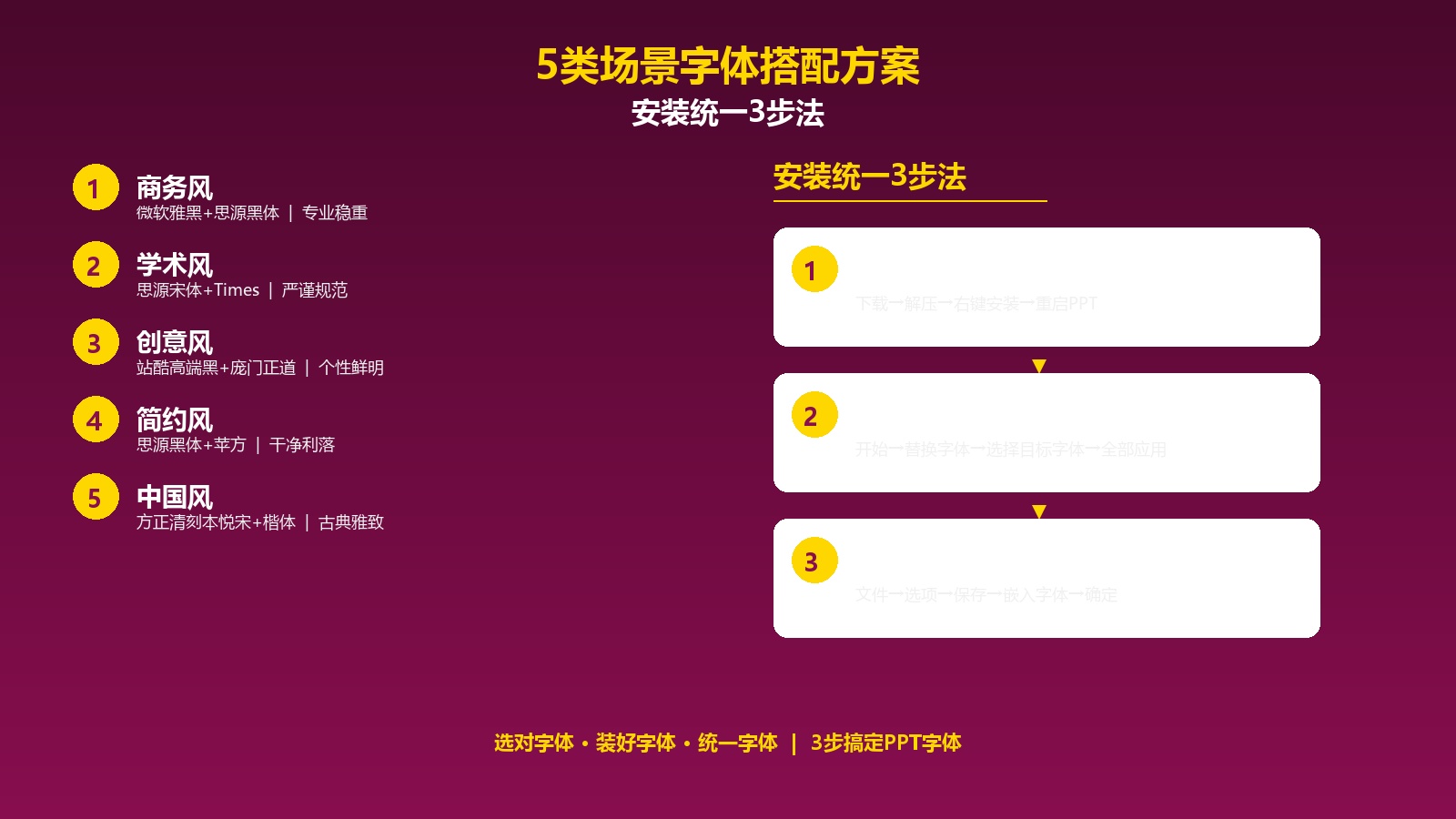
💡 推荐使用方法一(替换字体功能),简单快捷。新建PPT的话,建议先用方法二(母版设置)打好基础。VBA方法适合复杂情况,一般用户不需要。
6、ppt字体大小规范:标题/正文/备注字号标准
很多朋友问ppt字体要求及规范,ppt字体大小标准,ppt字体怎么调大小。小鹰整理了详细的字号规范,以及字体与配色搭配指南。这也是公众号原创文章排版中非常重要的一环。
一、演示型PPT字号标准(投影/会议)
演示型PPT是在投影仪或大屏幕上展示的,观众距离屏幕较远,字号需要大一些。
封面标题:54-72号,粗体,是全PPT最大的文字。
页面标题:32-44号,粗体,每页的主标题。
副标题:24-28号,常规或中等粗细。
正文内容:20-24号,常规,这是最常用的正文字号。
数据/标注:16-18号,常规,用于图表标注、数据来源。
备注/引用:12-14号,灰色,用于脚注、引用来源。
二、阅读型PPT字号标准(移动端/电脑发送)
阅读型PPT是发送给别人在电脑或移动端上阅读的,观众距离屏幕较近,字号可以小一些。
页面标题:24-32号,粗体。
正文内容:14-18号,常规。
数据/标注:12-14号,常规。
备注/引用:10-12号,灰色。
三、字号选择3原则
原则一:最小字号不低于12号。再小就看不清了,尤其是投影演示时。
原则二:标题正文字号差≥8号。比如标题32号,正文最多24号,形成清晰的视觉层次。
原则三:一页PPT字号不超过4种。太多字号会显得混乱,保持简洁。
四、字体与配色搭配指南
字体颜色与背景的搭配直接影响可读性。小鹰整理了配色搭配3原则和5套方案:
配色原则一:对比度≥4.5:1。根据WCAG无障碍标准,正文文字与背景的对比度至少要达到4.5:1,标题至少3:1。深色背景配浅色文字,浅色背景配深色文字。
配色原则二:一页颜色不超过3种。主色+辅助色+强调色,保持简洁统一。
配色原则三:避免低对比度组合。如黄底白字、红底绿字、灰底浅灰字,这些组合可读性很差。
5套经典配色方案:①商务蓝(深蓝#1565c0 + 白 + 浅灰);②科技黑(黑 + 白 + 蓝#2196f3);③活力橙(橙#ff9800 + 白 + 深灰);④优雅紫(紫#7b1fa2 + 白 + 浅紫);⑤中国红(红#c62828 + 金#ffd700 + 白)。
字号调整快捷键:选中文字后,Ctrl+]增大字号,Ctrl+[减小字号,Ctrl+Shift+>快速增大,Ctrl+Shift+<快速减小。这些快捷键能大大提高排版效率。<>
7、ppt字体嵌入与打包:防止字体缺失
很多朋友问ppt字体怎么嵌入,ppt字体嵌入,ppt字体打包。字体缺失是PPT分享时最常见的问题之一:你在自己电脑上用了漂亮的字体,发给别人打开后字体变成了默认字体,排版全乱了。小鹰整理了字体嵌入与打包的完整方法。
一、字体嵌入方法(PowerPoint内置功能)
PowerPoint自带字体嵌入功能,可以将字体嵌入到PPT文件中,这样在其他电脑上打开也能显示正确的字体。
操作步骤:①点击「文件」→②点击「选项」→③在弹出的对话框中选择「保存」→④勾选「将字体嵌入文件」→⑤选择嵌入方式→⑥点击「确定」→⑦保存PPT。
两种嵌入方式:①嵌入所有字符(适合编辑):文件较大,但别人可以编辑文字;②仅嵌入所需字符(适合浏览):文件较小,但别人不能编辑文字。一般选择「仅嵌入所需字符」即可。
二、字体打包方法(字体文件夹)
嵌入字体后文件太大,或者对方需要编辑的话,可以用字体打包的方式:将PPT文件和使用的字体文件放在同一个文件夹中,一起发给对方。
操作步骤:①新建一个文件夹→②将PPT文件复制进去→③找到使用的字体文件(C:\Windows\Fonts,右键字体→属性→查看文件位置)→④将字体文件复制到文件夹→⑤打包成ZIP发给对方→⑥对方解压后安装字体,再打开PPT。
三、字体缺失排查与解决
打开PPT时提示字体缺失的话,可以按以下步骤排查:
1. 检查是否嵌入字体:文件→选项→保存→查看是否勾选「将字体嵌入文件」。没有勾选的话,在原电脑上勾选后重新保存。
2. 检查字体是否安装:在对方电脑上查看是否安装了PPT使用的字体。没有的话,安装字体后重启PPT。
3. 替换缺失字体:无法安装原字体的话,可以用「替换字体」功能将缺失字体替换为系统自带字体(如微软雅黑、宋体)。
注意:不是所有字体都支持嵌入!有些字体因为版权限制,无法嵌入到PPT中。遇到这种情况,建议使用支持嵌入的免费商用字体(如思源系列、站酷系列),或者用字体打包的方式。参考SEO原创文章的相关内容,了解更多内容优化技巧。
8、免费商用ppt字体推荐:10款精选字体
很多朋友问ppt字体下载,免费可商用字体推荐,字体版权与获取方法。字体版权是PPT设计中容易被忽视但非常重要的问题。小鹰精选了10款免费商用字体,以及跨软件字体操作指南。这也是征文怎么写中经常提到的资源推荐技巧之一。
一、10款免费商用字体推荐
1. 思源黑体(Source Han Sans):Adobe+Google联合开发,7种字重,支持简繁日韩,是目前最受欢迎的免费商用字体。适合标题和正文。
2. 思源宋体(Source Han Serif):Adobe+Google联合开发,衬线字体,典雅正式,适合学术、文化类PPT。
3. 站酷高端黑:站酷网设计师出品,粗体无衬线,现代感强,适合标题、封面。
4. 站酷快乐体:站酷网出品,圆润可爱,活泼有趣,适合儿童、创意类PPT。
5. 庞门正道标题体:庞门正道出品,粗体有力,视觉冲击力强,适合大标题、封面。
6. 庞门正道轻松体:庞门正道出品,轻松活泼,适合正文、创意类PPT。
7. 阿里巴巴普惠体:阿里巴巴出品,5种字重,现代简洁,适合商务、科技类PPT。
8. OPPO Sans:OPPO出品,几何感强,现代时尚,适合科技、互联网类PPT。
9. 沐瑶软笔手写体:沐瑶出品,软笔手写风格,有温度有情怀,适合文化、情感类PPT。
10. 胡晓波男神体:胡晓波出品,粗体个性,有设计感,适合标题、创意类PPT。
二、字体下载渠道
官方渠道(推荐):①思源字体官网(github.com/adobe-fonts);②站酷网(zcool.com.cn);③阿里巴巴普惠体官网;③字体天下(font.net.cn);④字由(hellofont.cn)。
注意事项:下载字体一定要从正规网站下载,避免下载到带病毒或捆绑软件的字体。下载后先查毒再安装。
三、跨软件字体操作指南
除了PowerPoint,我们还会用到WPS、Keynote、Google Slides等演示软件,它们的字体操作略有不同:
WPS字体操作:①字体安装与PPT相同(安装到系统);②统一字体:开始→字体→替换字体;③嵌入字体:文件→选项→常规与保存→嵌入字体。WPS的字体操作与PPT基本一致。
Keynote字体操作:①字体安装:下载字体→双击→安装到字体册;②统一字体:格式→字体→替换字体;③嵌入字体:文件→高级→文件属性→勾选「在文稿中嵌入字体」。注意:Keynote只支持嵌入TrueType字体。
Google Slides字体操作:①字体选择:工具栏字体下拉菜单,支持Google Fonts的所有免费字体;②添加自定义字体:无法直接上传本地字体,但可以使用更多Google Fonts;③字体兼容性:下载为PPTX时,字体会转换为系统字体。
💡 免费商用字体虽然免费,但也要注意授权范围!有些字体是「个人免费商用」,有些是「完全免费商用」,使用前最好查看授权说明。思源系列、站酷系列、阿里巴巴普惠体都是完全免费商用,可以放心使用。
9、ppt字体常见问题解答(FAQ)
小鹰整理了10个ppt字体的高频问题及详细解答,帮你快速解决字体相关问题。更多PPT设计问题可以参考PPT设计代制作的相关内容。
❓ ppt字体一般用什么字体?
新手推荐用微软雅黑或思源黑体,这两种字体通用性强、清晰易读、不易出错。商务风用微软雅黑+思源黑体,学术风用思源宋体,创意风用站酷系列,根据PPT主题选择即可。
❓ ppt字体大小标准是多少?
演示型PPT(投影):封面标题54-72号,页面标题32-44号,正文20-24号,数据标注16-18号,备注12-14号。阅读型PPT(发送):标题24-32号,正文14-18号。最小字号不低于12号。
❓ ppt字体怎么安装?
Windows:下载字体→右键→安装→重启PPT。Mac:下载字体→双击→安装字体→重启PPT。批量安装:选中所有字体文件→右键→安装。安装后一定要重启PPT才能看到新字体。
❓ ppt字体如何统一修改?
最简单的方法:开始→替换→替换字体→选择原字体和目标字体→替换。最彻底的方法:视图→幻灯片母版→设置母版字体→关闭母版视图。复杂情况可以用VBA批量处理。
❓ ppt字体怎么嵌入?
文件→选项→保存→勾选「将字体嵌入文件」→选择嵌入方式(仅嵌入所需字符/嵌入所有字符)→确定→保存。注意:不是所有字体都支持嵌入,版权受限的字体无法嵌入。
❓ ppt字体缺失怎么办?
三种解决方法:①在原电脑上嵌入字体后重新保存发送;②将字体文件一起打包发给对方,对方安装后打开;③用替换字体功能将缺失字体替换为系统自带字体(如微软雅黑)。
❓ ppt标题用什么字体好?
标题要用粗体、有冲击力的字体。推荐:微软雅黑Bold、思源黑体Bold、站酷高端黑、庞门正道标题体、阿里巴巴普惠体Bold。标题字号32-44号,与正文字号差至少8号。
❓ 免费商用字体有哪些?
推荐10款:思源黑体、思源宋体、站酷高端黑、站酷快乐体、庞门正道标题体、庞门正道轻松体、阿里巴巴普惠体、OPPO Sans、沐瑶软笔手写体、胡晓波男神体。这些都是完全免费商用,可以放心使用。
❓ ppt字体颜色怎么搭配?
配色3原则:①对比度≥4.5:1(深色背景配浅色文字,浅色背景配深色文字);②一页颜色不超过3种(主色+辅助色+强调色);③避免低对比度组合(黄底白字、红底绿字等)。推荐5套经典配色:商务蓝、科技黑、活力橙、优雅紫、中国红。
❓ 一页PPT用几种字体合适?
一页PPT字体不超过3种,最好2种:标题用一种粗体,正文用一种常规体。全PPT字体风格要统一,不要商务风混创意风。标题正文字号差至少8号,形成清晰的视觉层次。
10、ppt字体6大避坑指南
很多朋友在PPT字体上踩过坑,小鹰整理了6大常见坑及避坑方法。正所谓「千里之堤,溃于蚁穴」,细节决定成败,字体细节处理好了,PPT专业度能提升一个档次。这也是演讲稿的格式排版中非常重要的细节。
坑一:版权风险
问题:使用了未授权的商用字体(如方正、汉仪部分字体),可能面临版权投诉和赔偿。
避坑方法:①商用PPT使用免费商用字体(思源系列、站酷系列等);②必须用付费字体的话,购买授权;③不要从非正规渠道下载字体;④重要PPT发布前做字体版权检查。
坑二:字号过小
问题:正文字号小于18号,投影演示时后排观众看不清。
避坑方法:①演示型PPT正文不小于20号;②最小字号不低于12号;③做完PPT后用投影预览检查,或者退到3米外看电脑屏幕模拟投影效果。
坑三:字体过多
问题:一页PPT用了4-5种字体,显得混乱不专业。
避坑方法:①一页PPT字体不超过3种,最好2种(标题+正文);②全PPT字体风格统一;③用字号、粗细、颜色区分层次,而不是用不同字体。
坑四:对比不足
问题:标题正文字号差太小(如标题24号正文20号),层次不分明。
避坑方法:①标题正文字号差至少8号;②标题用粗体,正文用常规体;③标题颜色用主题色,正文用深灰色;④重要内容用强调色突出。
坑五:投影不清晰
问题:浅色背景配浅色字体,或者复杂背景上直接放文字,投影时看不清。
避坑方法:①文字与背景对比度≥4.5:1;②复杂背景上放文字时,加半透明色块打底;③避免用黄色、浅绿、浅蓝等浅色作为文字颜色;④投影前先测试显示效果。
坑六:嵌入失败
问题:嵌入字体后发给别人,对方打开还是字体缺失。
避坑方法:①确认字体支持嵌入(版权受限字体无法嵌入);②嵌入后保存文件,确认文件大小变大(嵌入字体会增加文件大小);③重要PPT同时用字体打包方式(PPT+字体文件一起发);④对方打开时提示字体缺失的话,先安装字体再打开。
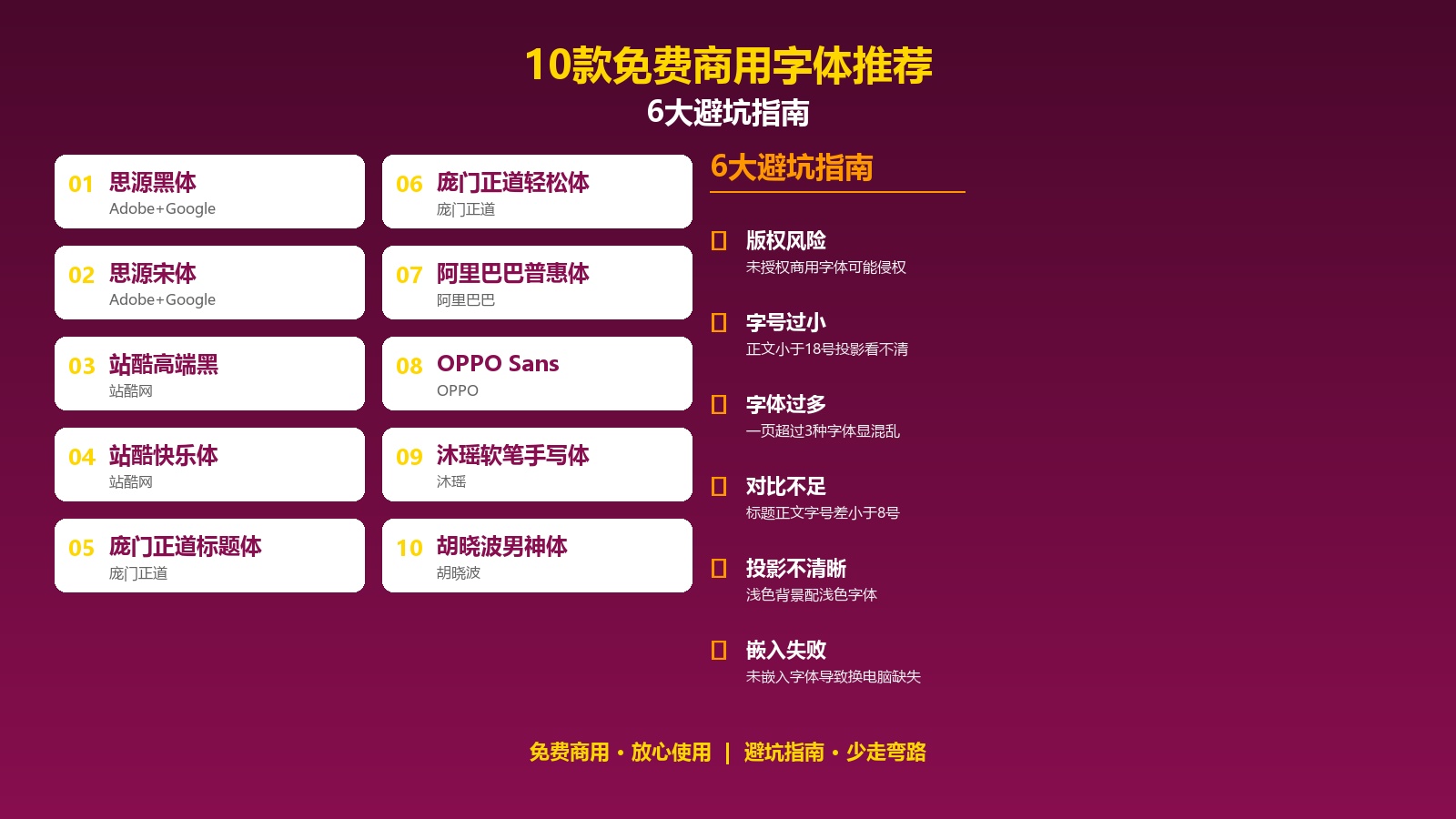
避坑总结:版权要注意、字号要够大、字体要精简、对比要明显、投影要测试、嵌入要确认。这6点做到了,PPT字体基本不会出大问题。参考工作总结报告怎么写的相关内容,了解更多工作总结写作技巧。
11、ppt字体发布与运营技巧
PPT字体不仅是设计问题,也是内容运营问题。小鹰整理了发布前检查清单、字体优化技巧,以及枢纽页价值分析,帮你最大化PPT内容的价值。需要代写文章服务的朋友也可以联系小鹰。
一、发布前字体检查清单
PPT发布或发送前,一定要做字体检查:
1. 字体一致性检查:全PPT字体是否统一?有没有混用多种字体?标题正文字体是否区分?
2. 字号规范性检查:标题字号是否统一?正文字号是否统一?最小字号是否≥12号?
3. 字体嵌入检查:是否嵌入了字体?嵌入是否成功?文件大小是否增加?
4. 字体版权检查:使用的字体是否都有授权?商用字体是否购买了授权?
5. 投影效果检查:投影预览是否清晰?后排能否看清?对比度是否足够?
6. 跨设备兼容性检查:在其他电脑上打开是否字体缺失?Mac和Windows显示是否一致?
二、字体优化技巧
1. 减少字体种类:全PPT控制在2-3种字体,减小文件大小,提升专业度。
2. 合理使用嵌入:选择「仅嵌入所需字符」,比「嵌入所有字符」文件小很多。
3. 用系统字体替代:文件太大的话,可以用系统自带字体(微软雅黑、宋体、黑体)替代特殊字体。
4. 文字转图片:特殊字体的标题可以转成图片,这样不需要嵌入字体,文件也小。但缺点是不能编辑文字。
三、枢纽页价值分析
从搜索引擎优化的角度看,ppt字体类内容具有很强的长尾流量价值:
1. 用户搜索意图明确:搜索「ppt字体」的用户,就是要找字体选择、安装、统一、规范等具体方法,转化率高。
2. 内容生命周期长:字体选择方法、安装步骤、字号规范等内容,具有长期参考价值,不会过时。
3. 用户粘性高:找到有用内容后,用户会收藏、转发、回访,甚至关注网站获取更多PPT技巧。
4. 关键词竞争度低:相比「ppt模板」「ppt下载」等大词,「ppt字体」「ppt字体安装」等长尾词竞争度低,更容易排名。
为此,打造高质量的ppt字体枢纽页,能够持续吸引精准流量,形成稳定的流量入口,带动整站权重提升。本文覆盖了字体选择、安装、统一、规范、嵌入、免费字体、避坑等全维度内容,具备枢纽页的基础。
💡 运营建议:定期更新字体推荐(新出的免费商用字体)、补充用户常见问题、优化内链结构,持续提升页面质量,争取冲入百度首页。
12、与小鹰互动
以上就是小鹰整理的ppt字体完整解决方案,相信对你有所启发!有其他PPT字体问题,或者需要PPT设计代制作服务的话,欢迎随时联系小鹰。
小鹰是代写鹰的编辑老师,专注于文章写作、PPT设计、演讲稿、征文、工作总结、汇报材料等内容创作,有多年写作经验,帮你解决各种写作难题。
本文覆盖了ppt字体的全维度内容:字体定义与分类、标准三层结构、5类场景搭配方案、Windows/Mac安装教程、3种统一替换方法、字号规范与配色搭配、嵌入打包防缺失、10款免费商用字体推荐、10个FAQ、6大避坑指南、发布运营技巧。收藏本文,做PPT时随时查阅!
📚 相关阅读
标签: ppt字体 ppt字体下载 ppt字体安装 ppt字体统一 ppt字体大小 免费商用字体
还木有评论哦,快来抢沙发吧~